
 (年会費無料)


新規会員登録方法の変更
に伴うお知らせ
- 以下の画像はイメージです。
2026年8月25日(予定)よりエクスプレス予約の会員登録方法を変更いたします。
ご契約種別・会員種別によって、会員登録方法が異なります。
詳細は下記よりご確認ください。
| ご契約種別 | 会員種別 | 登録方法 |
|---|---|---|
| 個人 | エクスプレスカード会員、 ビュー・エクスプレス特約会員、 J-WEST(エクスプレス)会員、 JQ CARD エクスプレス会員、 プラスEX会員 |
A |
- JWEST(エクスプレス)会員は認証項目・画面遷移が一部異なります。
- 個人会員
- 法人会員:
- 個人会員(個人名義・共有名義、クレジットカード発行あり)
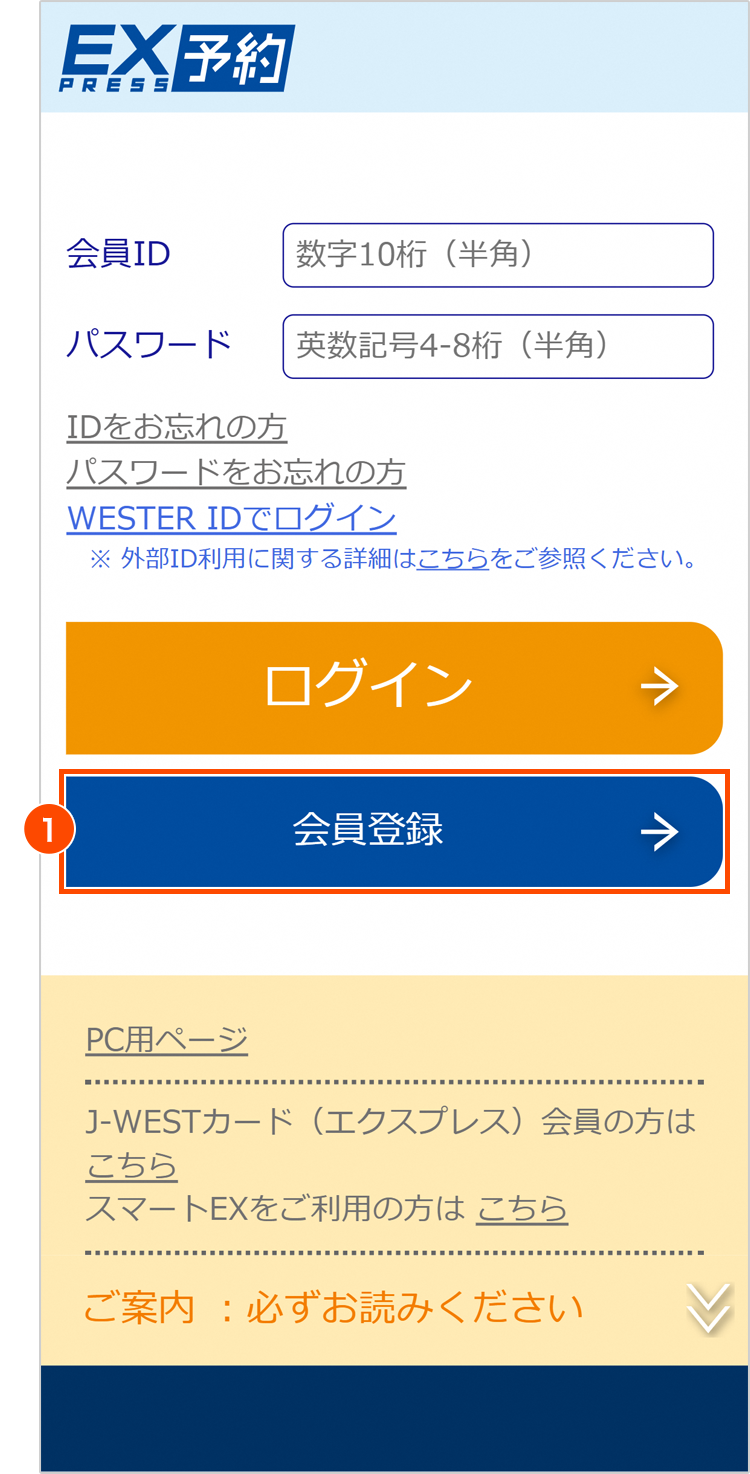
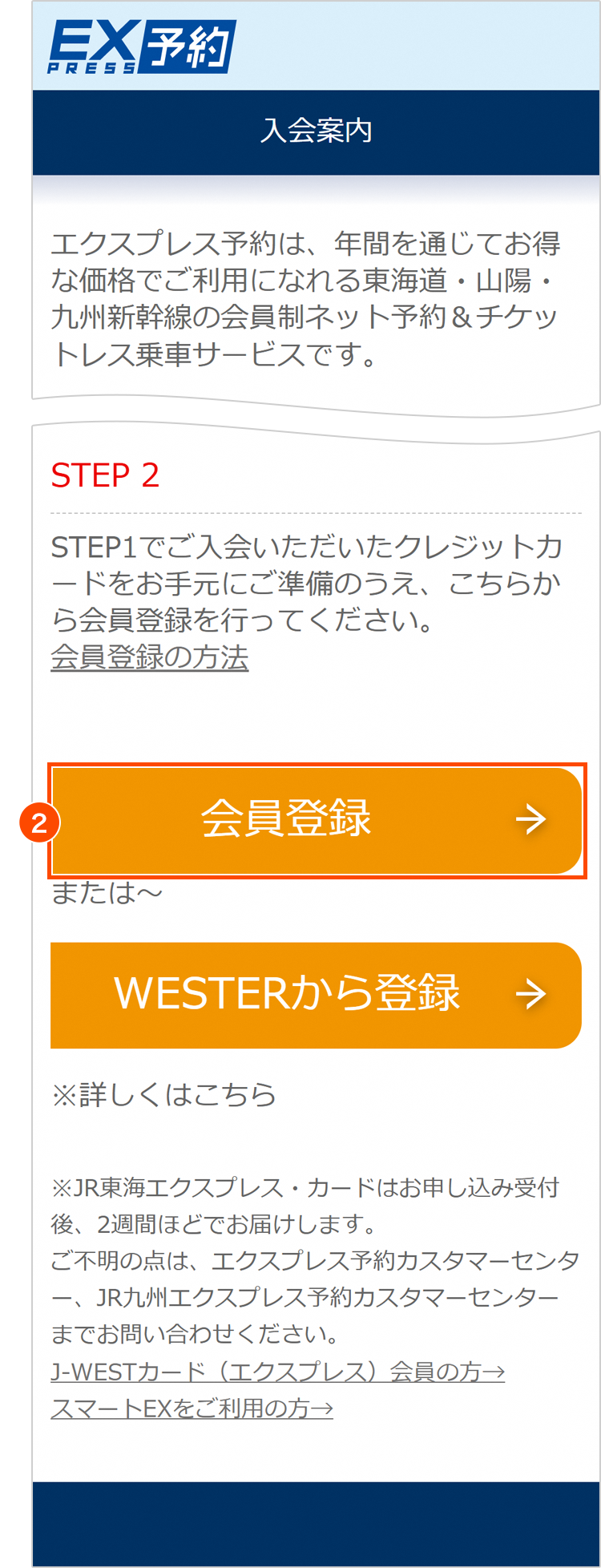
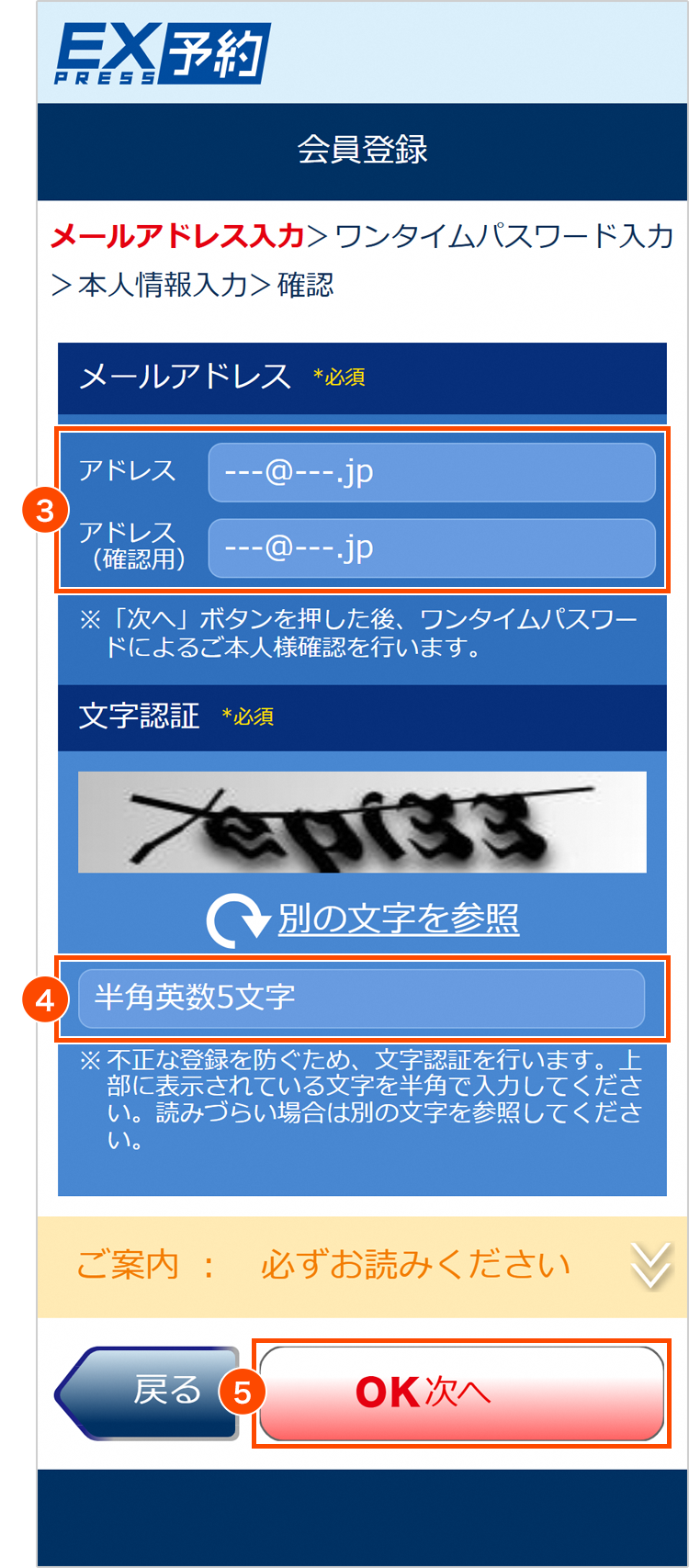
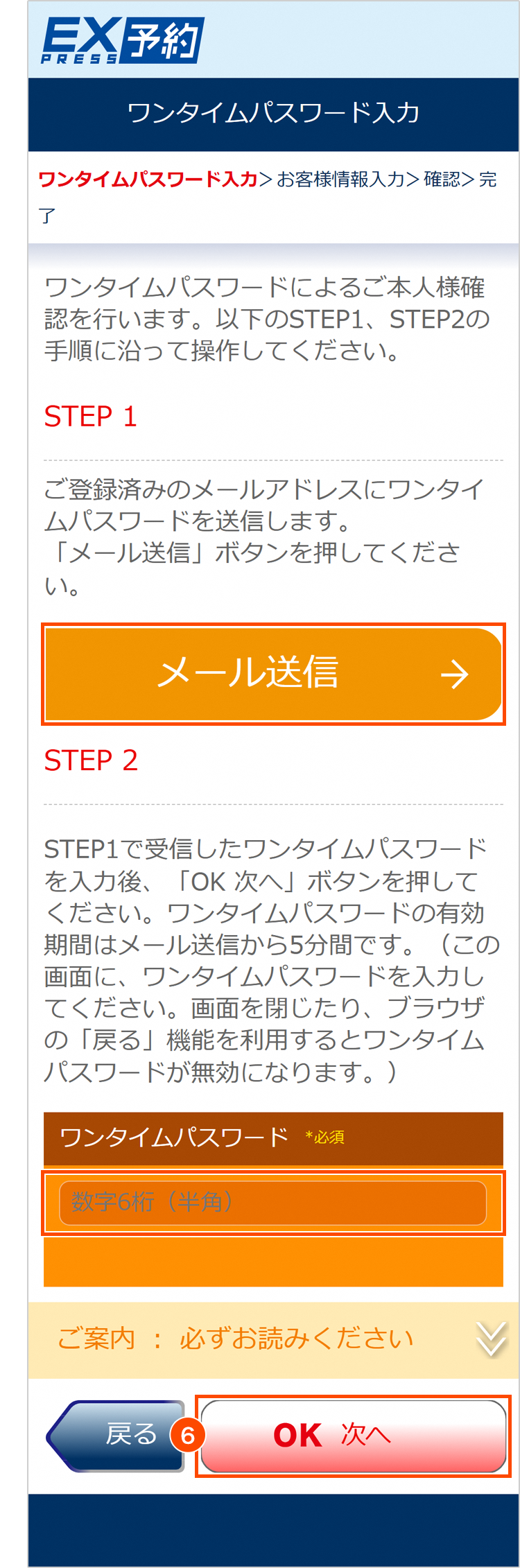
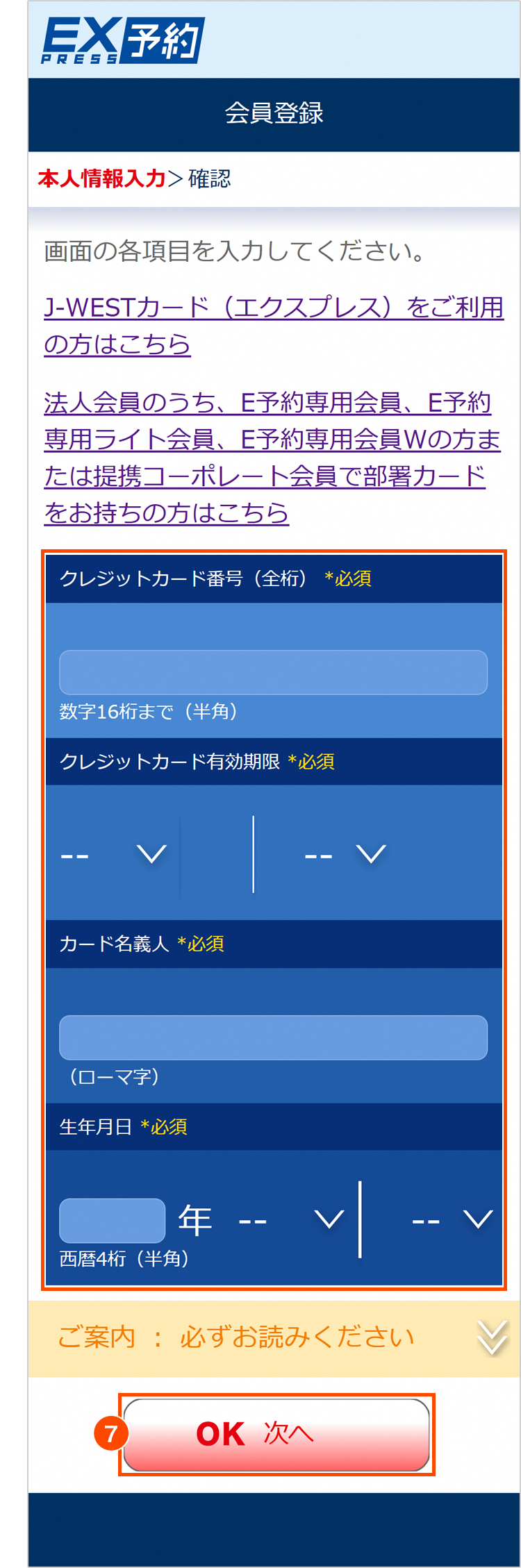
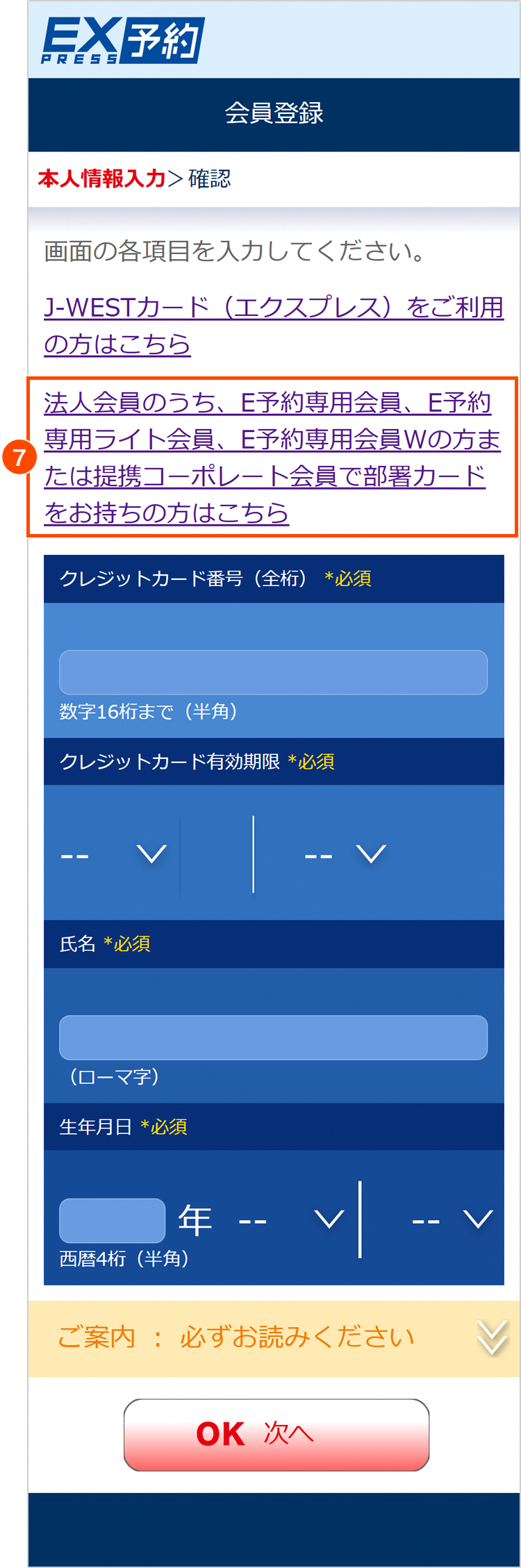
本人情報(認証項目)入力画面
- 「クレジットカード番号(全桁)」入力。
- 「クレジットカード有効期限」入力。
- 「カード名義人(ローマ字)」入力。
- 「生年月日」入力。
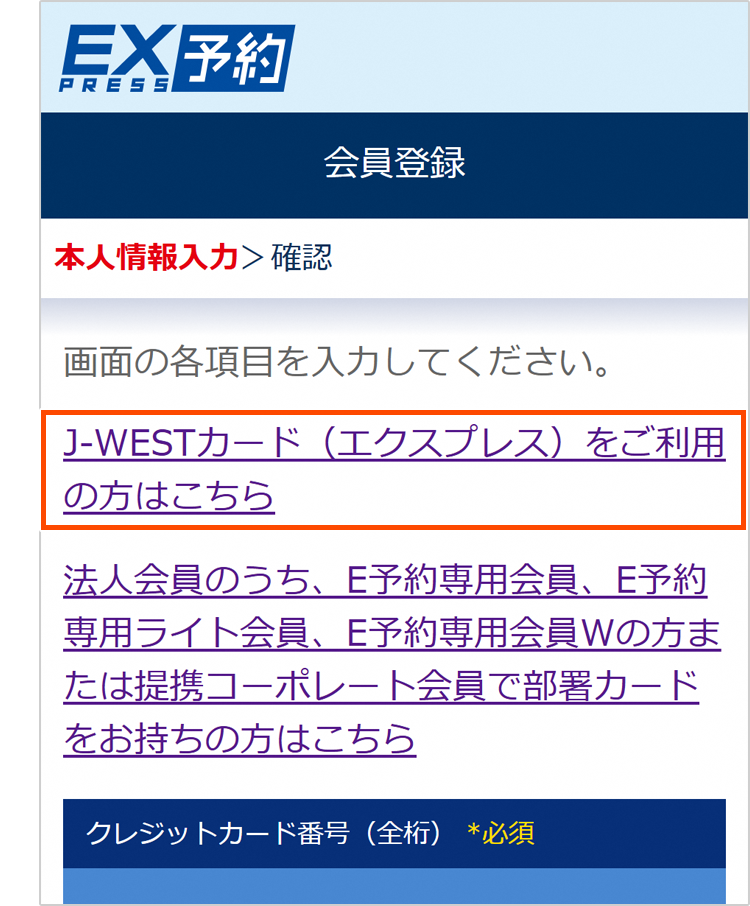
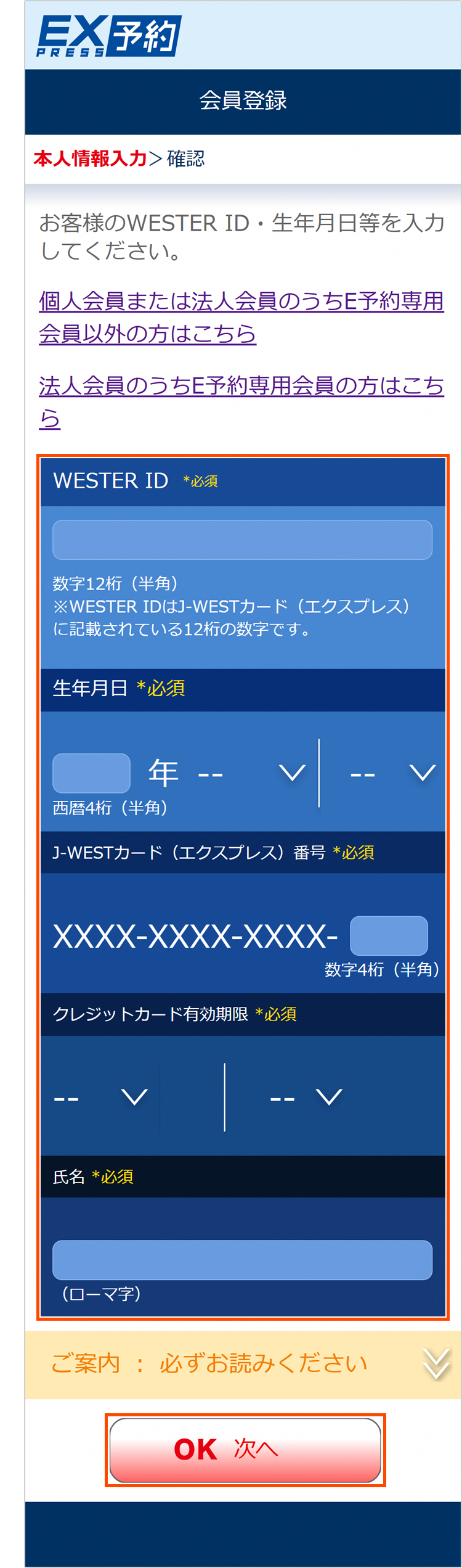
本人情報(認証項目)入力画面
- 「WESTER ID」入力。
- 「生年月日」入力。
- 「J-WESTカード(エクスプレス)番号」下4桁入力。
- 「クレジットカード有効期限」入力。
- 「氏名(ローマ字)」入力。
- クレジットカード名義人のみ
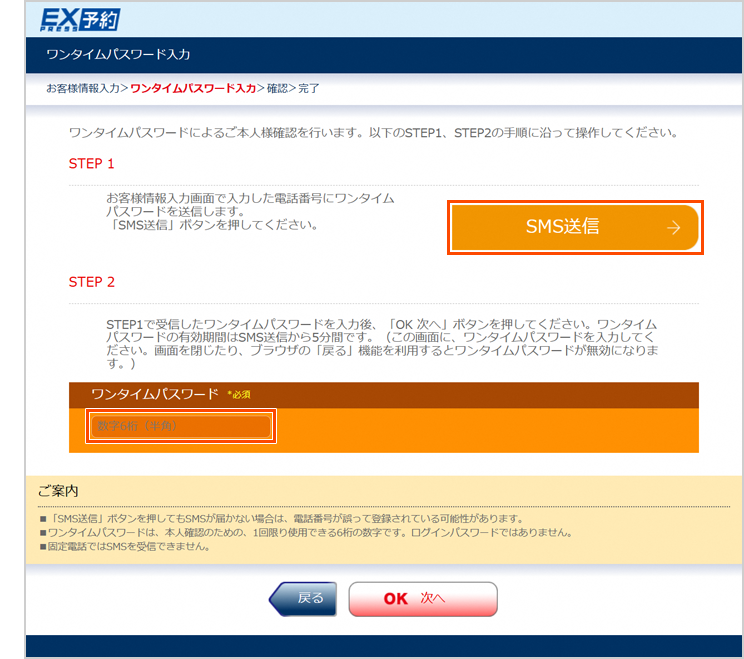
「OK 次へ」選択。
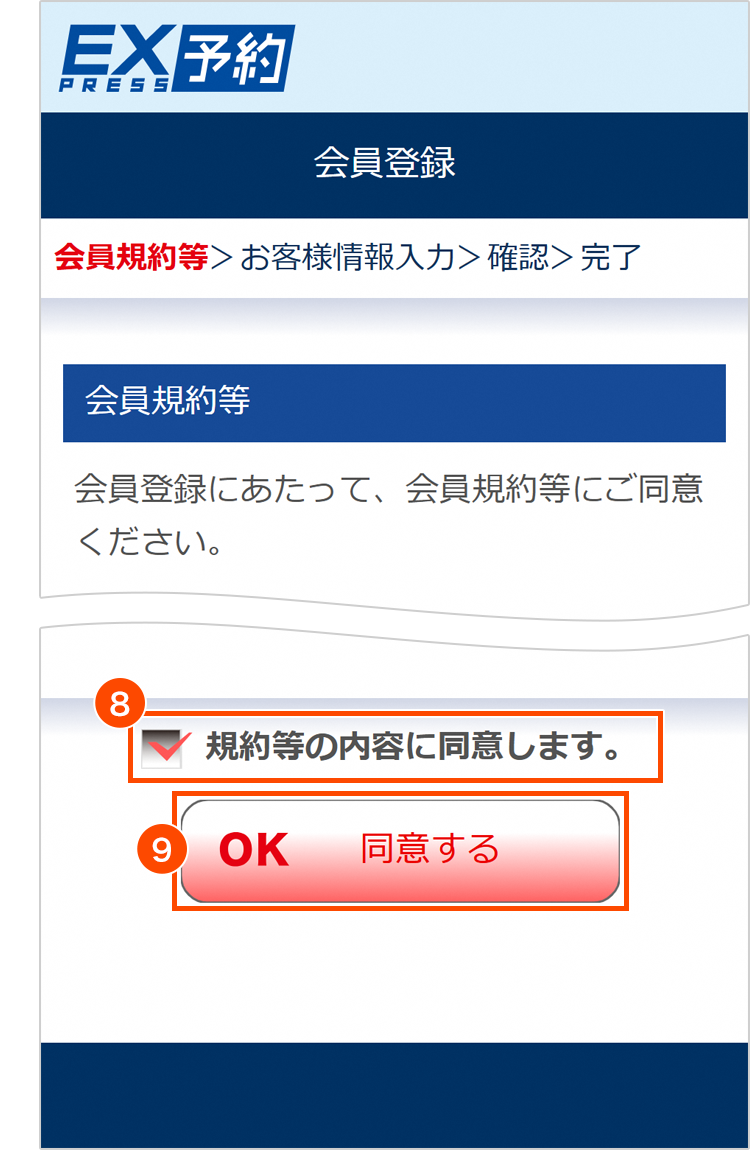
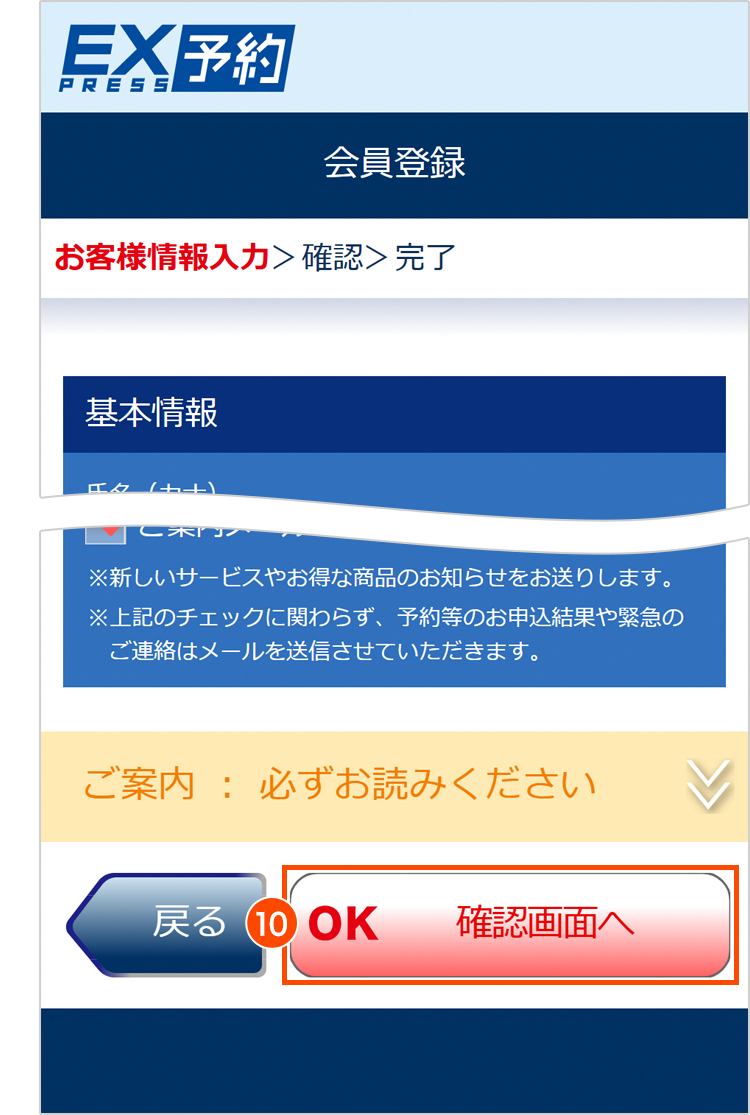
確認画面へ遷移後、「OK 登録する」を選択。
クレジットカードに国際ブランドありの場合、3Dセキュア認証実施後、会員登録完了。(会員ID表示)
クレジットカードに国際ブランド無しの場合、会員登録完了。(会員ID表示)
アプリ版からの会員登録方法
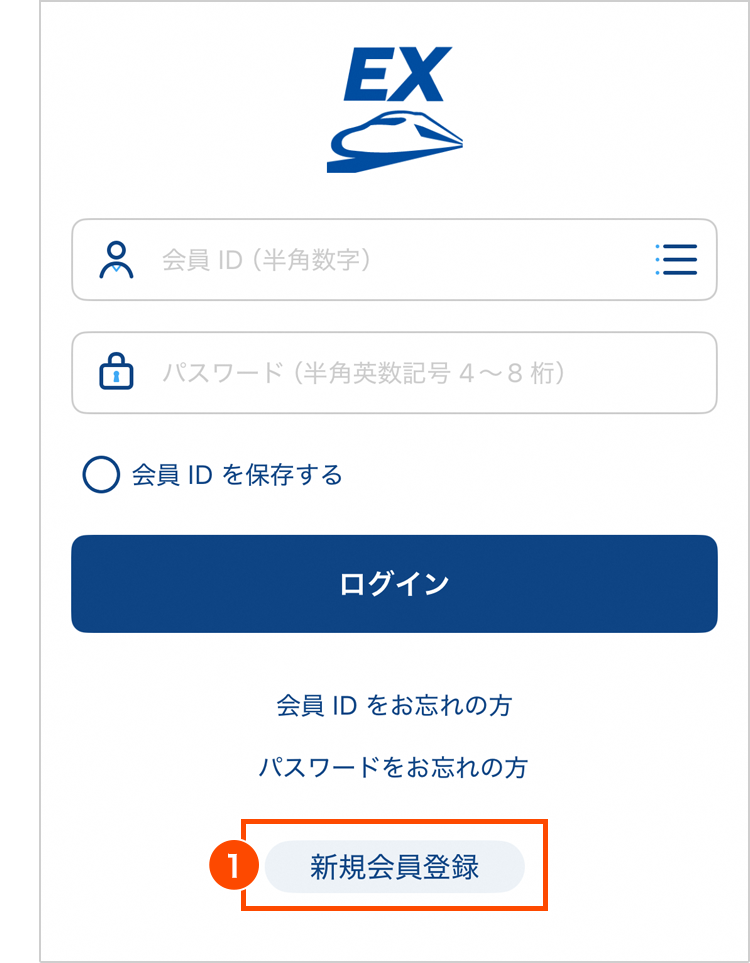
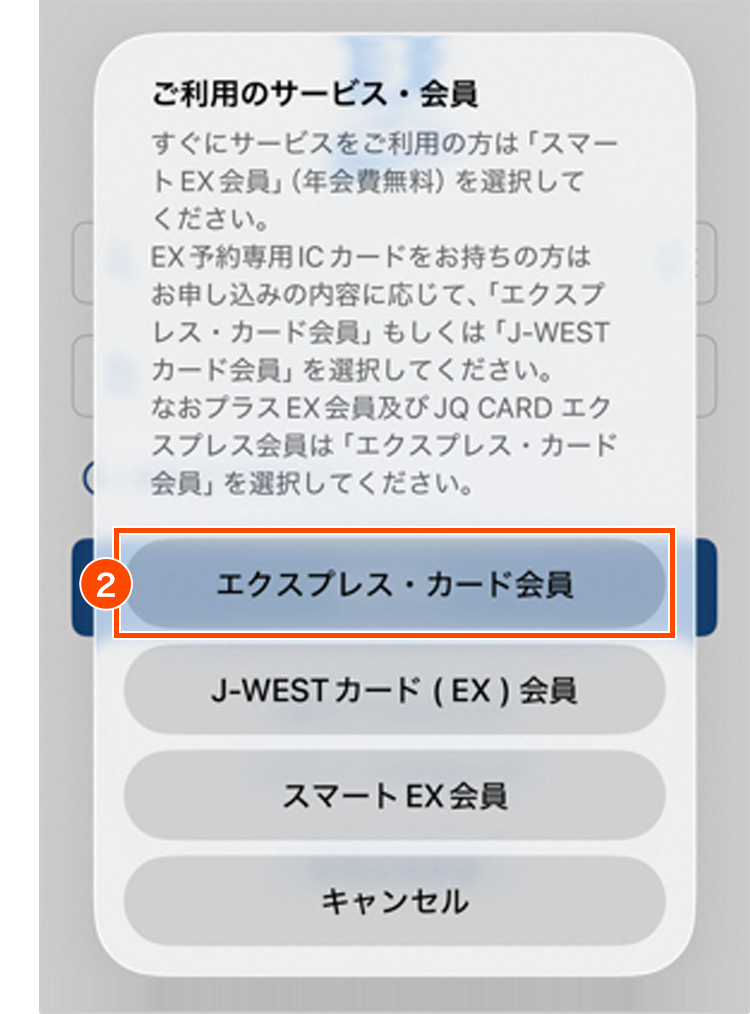
- J-WESTカード会員は「J-WESTカード会員(EX)」選択
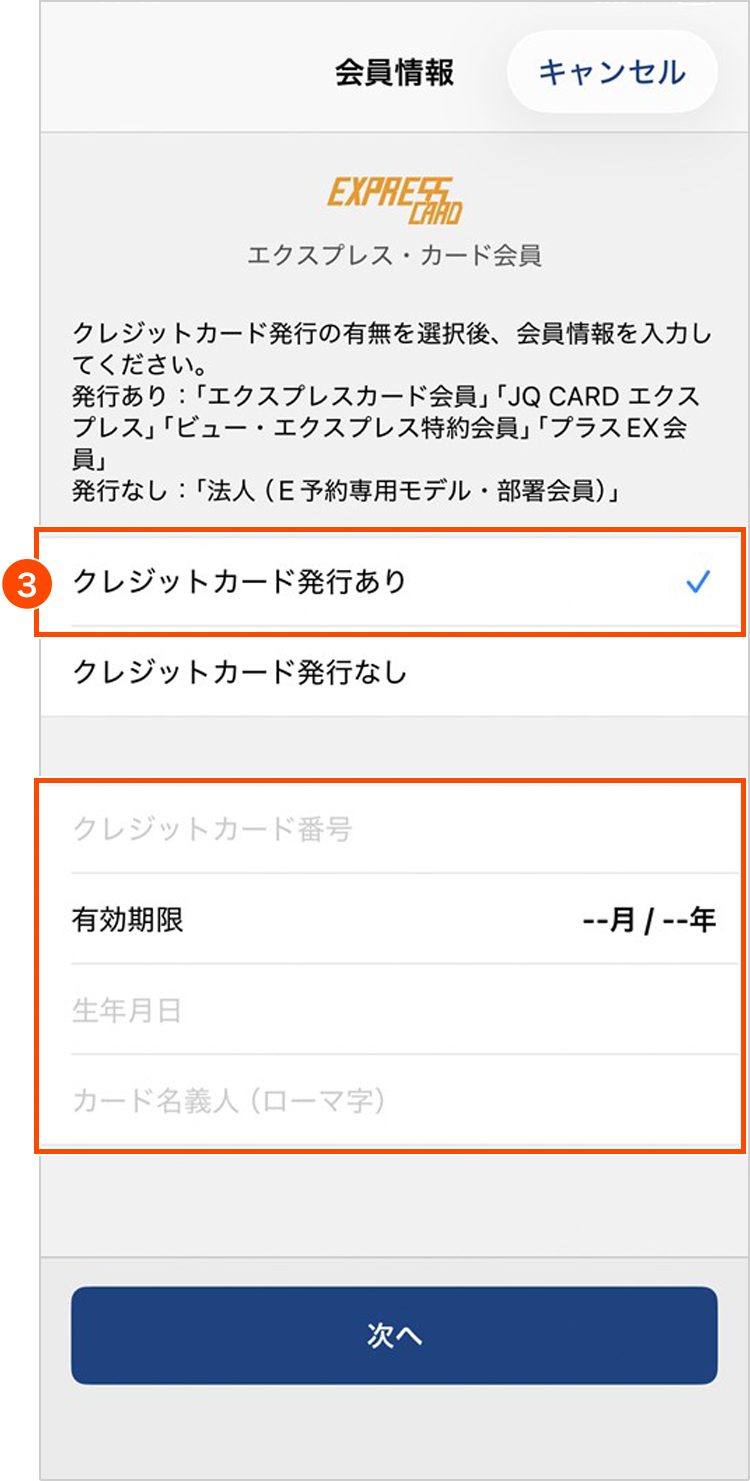
本人情報(認証項目)入力画面
- 「クレジットカード番号(全桁)」入力。
- 「クレジットカード有効期限」入力。
- 「カード名義人(ローマ字)」入力。
- クレジットカード名義人のみ
- 「生年月日」入力。
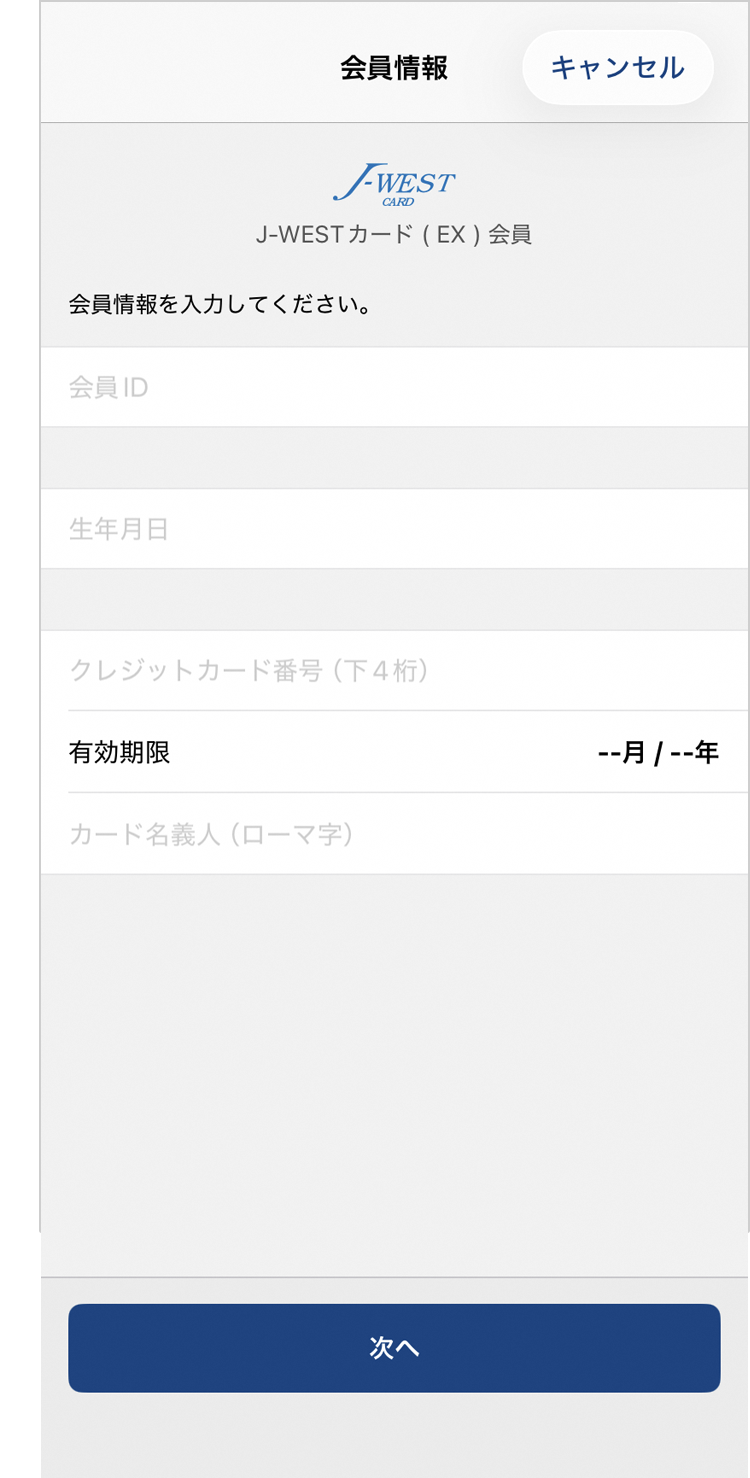
本人情報(認証項目)入力画面
- 「WESTER ID」入力。
- 「生年月日」入力。
- 「J-WESTカード(エクスプレス)番号」下4桁入力。
- 「クレジットカード有効期限」入力。
- 「カード名義人(ローマ字)」入力。
- クレジットカード名義人のみ
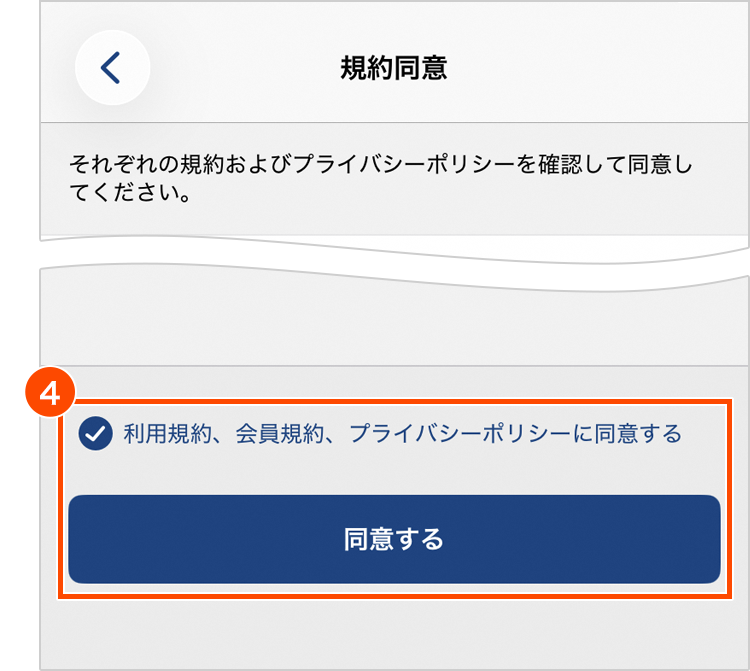
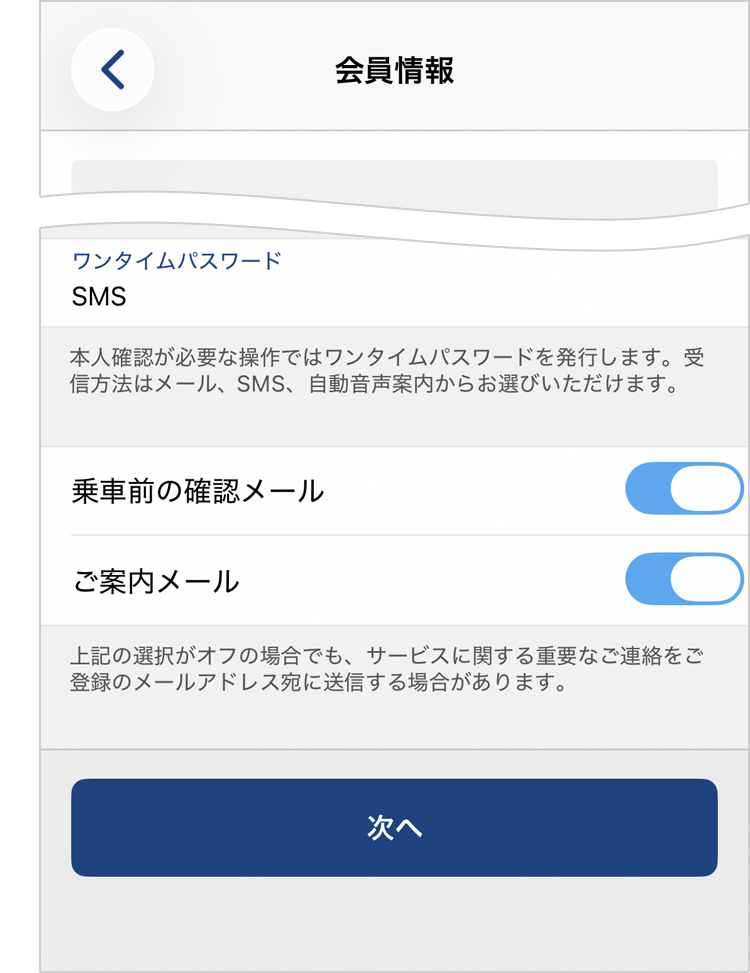
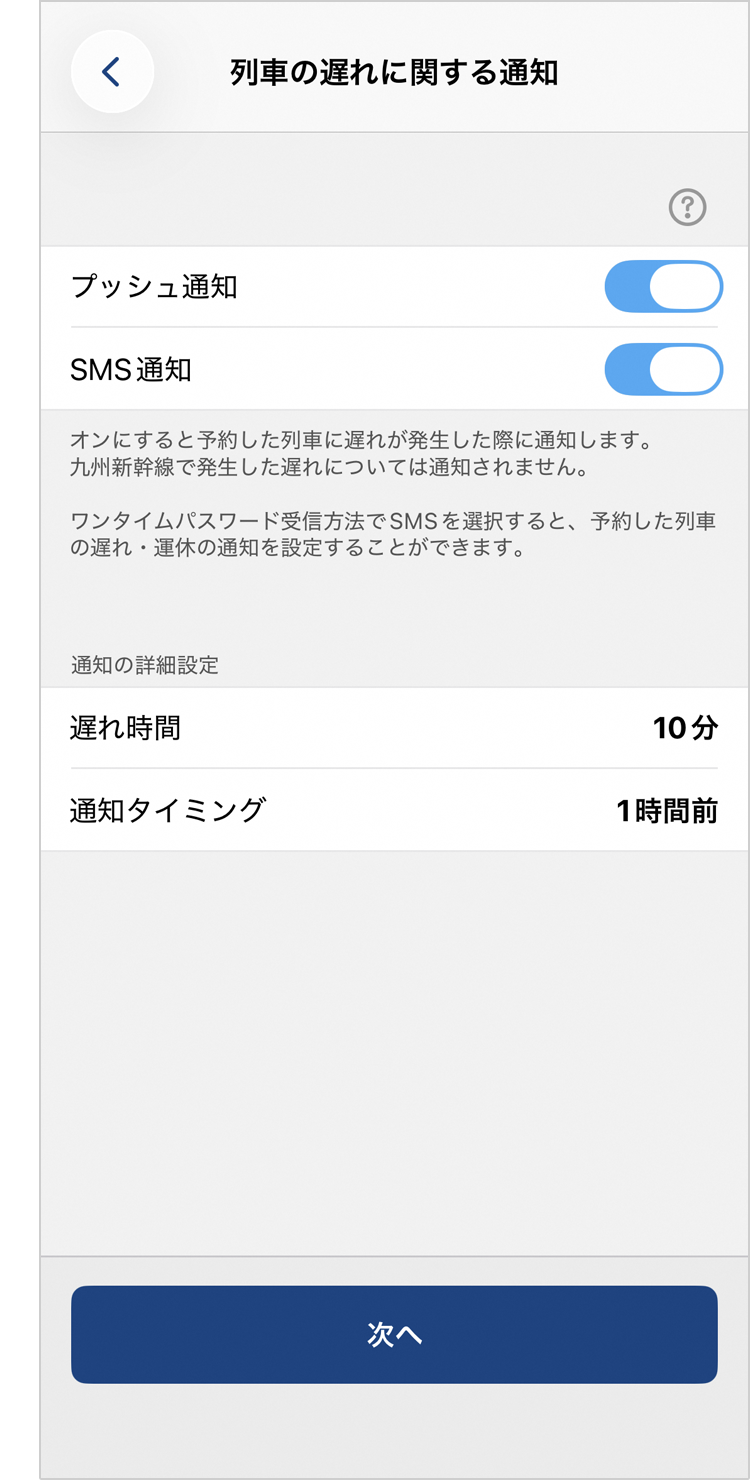
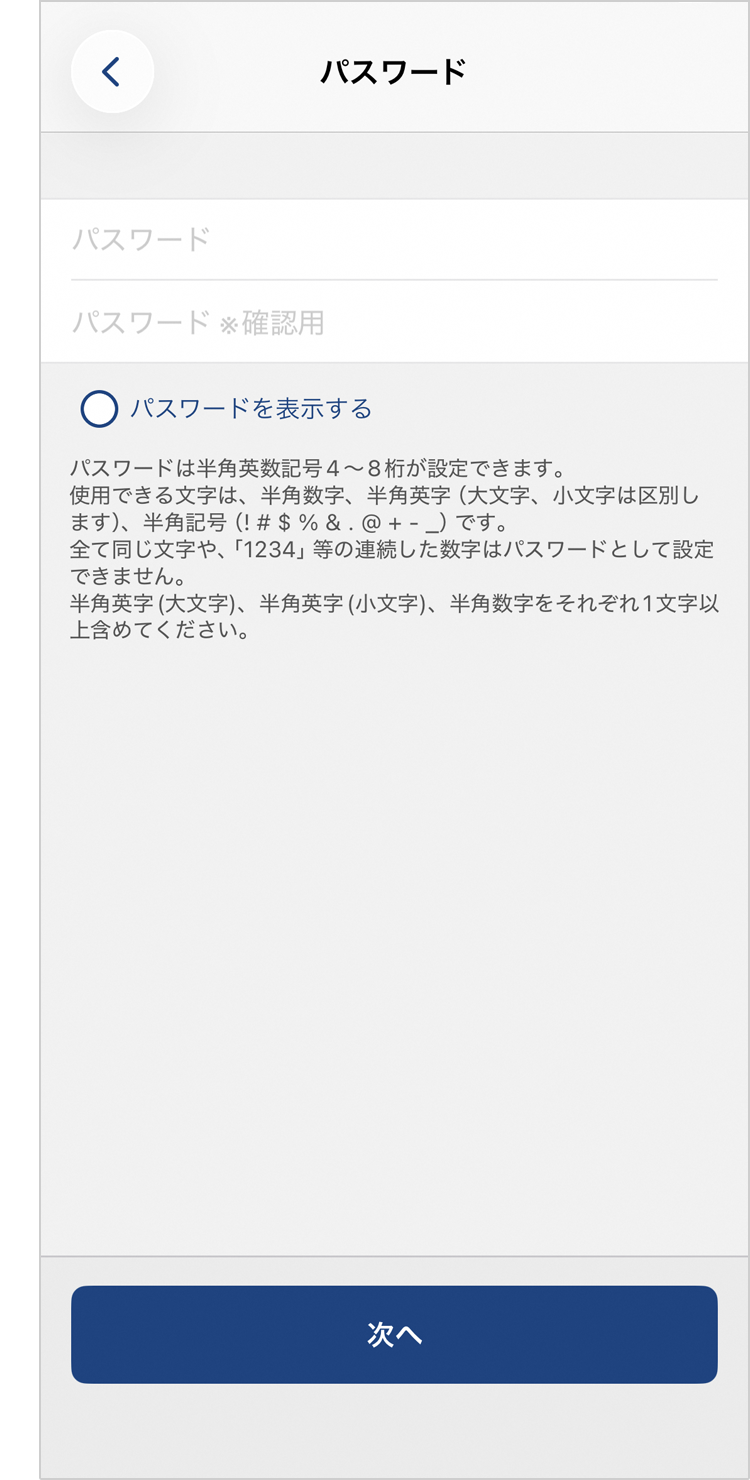
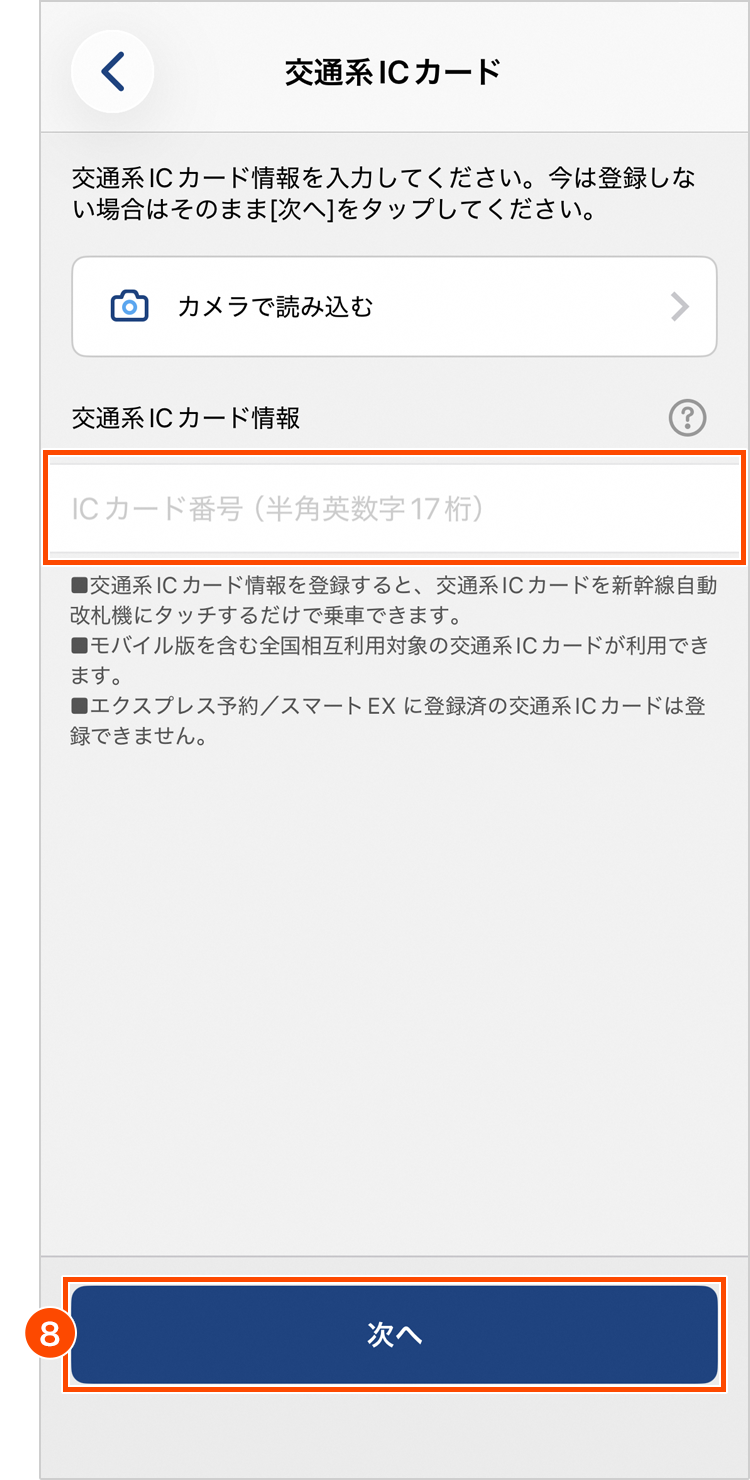
- 交通系ICカードを登録しない場合は何も入力せず、「次へ」。
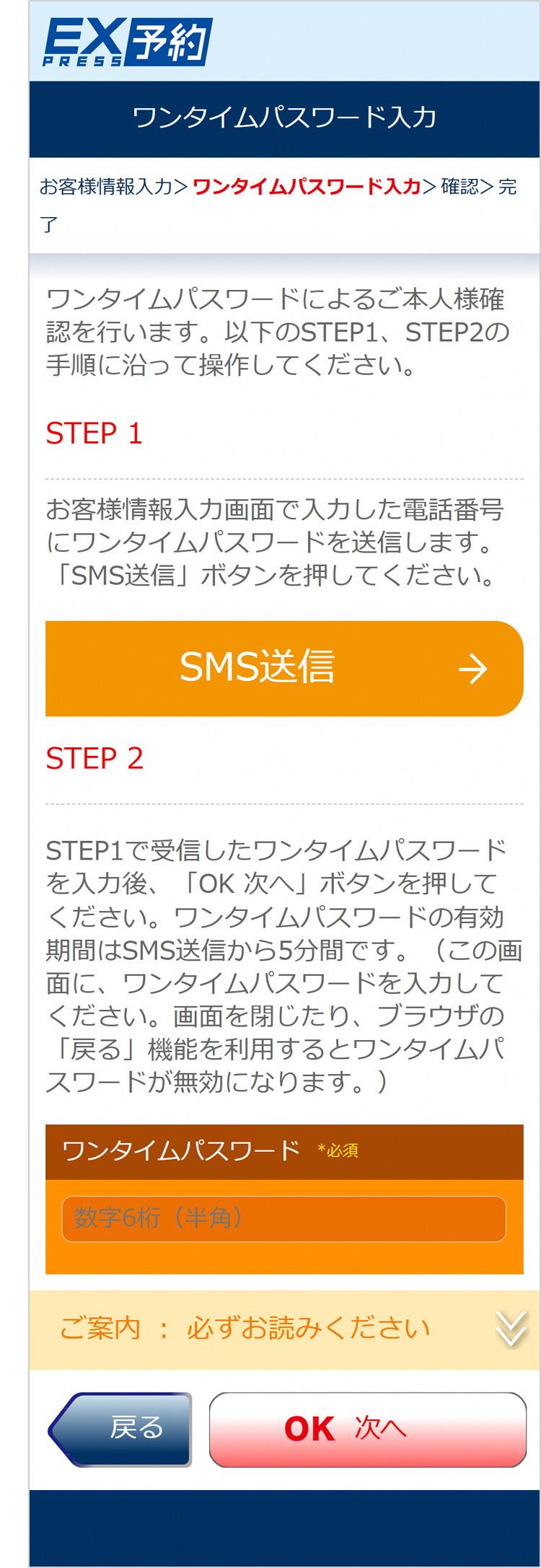
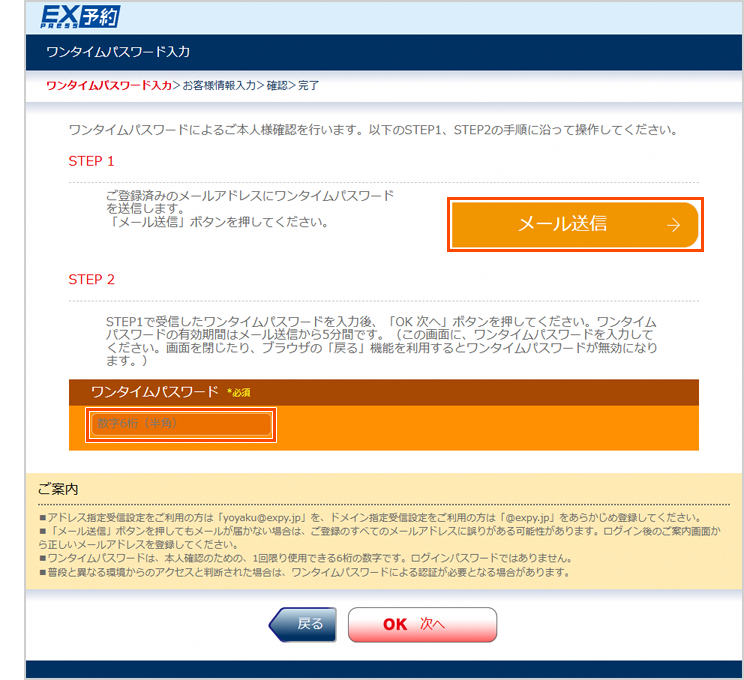
確認画面に遷移し、完了後、⑤でワンタイムパスワード「SMS」・「IVR」を選択した場合、ワンタイムパスワード認証を実施。ワンタイムパスワード認証後、クレジットカードに国際ブランドありの場合、3Dセキュア認証実施。
(国際ブランドなしの場合は、⑨へ)
⑤でワンタイムパスワード「メール」を選択し、クレジットカードに国際ブランドありの場合、3Dセキュア認証実施。
(国際ブランドなしの場合は、⑨へ)
- 法人会員:
- 基本会員(PCのみ会員登録可能)
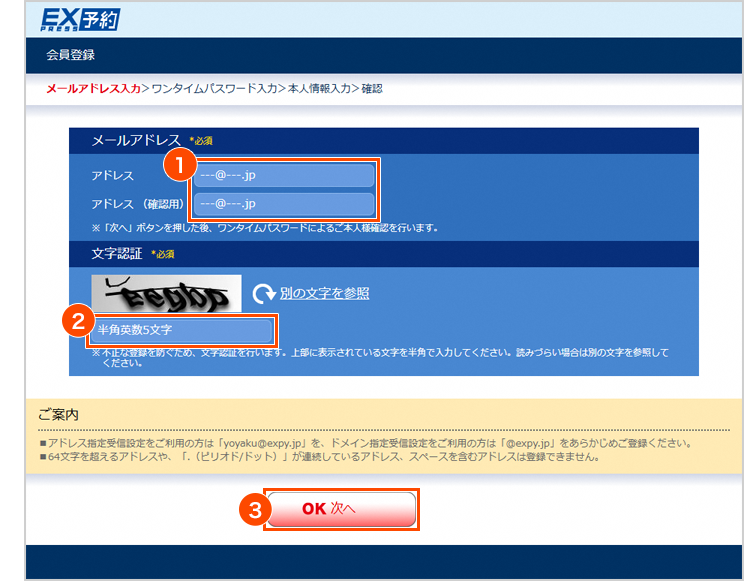
- 「基本会員」専用URLから会員登録をお願いいたします。(URLがご不明な場合はカード会社へお問い合わせください)
- パソコンのみ会員登録可能です。
④
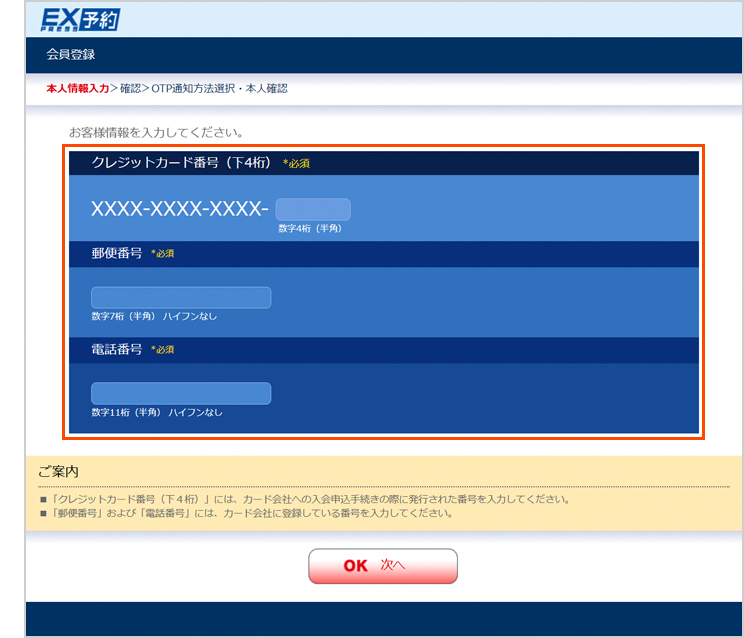
⑤
認証項目
カード会社より通知されたもの
- 「クレジットカード番号(下4桁)」入力。
カード会社に登録している番号
- 「郵便番号」入力。
- 「電話番号」入力。
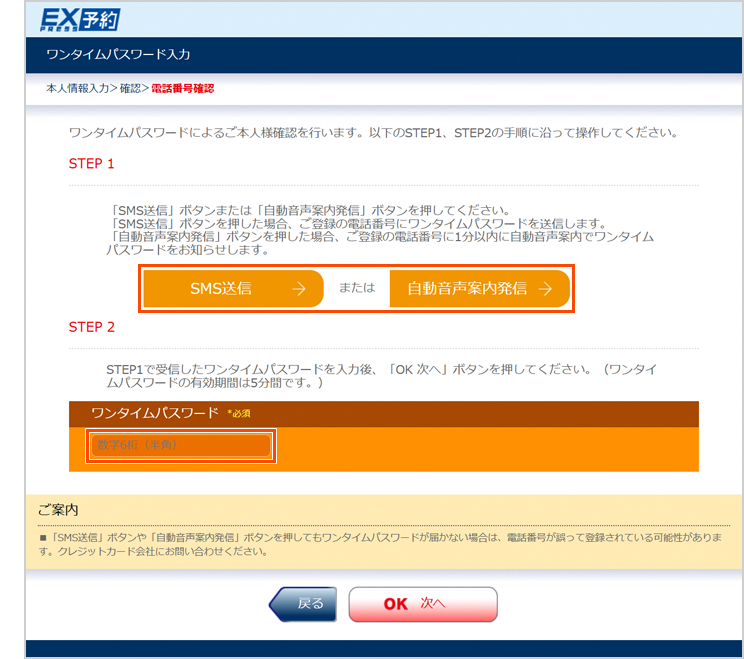
⑥
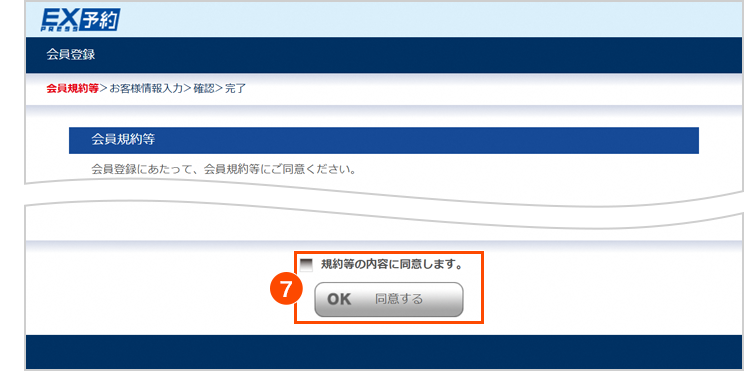
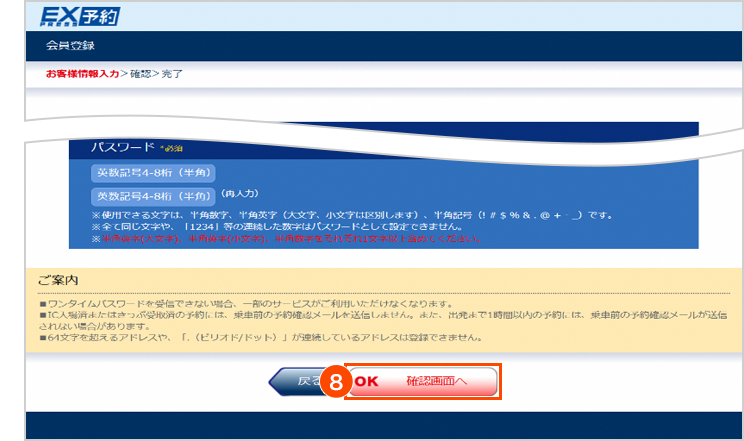
会員登録完了。(会員ID表示)
- 法人会員:
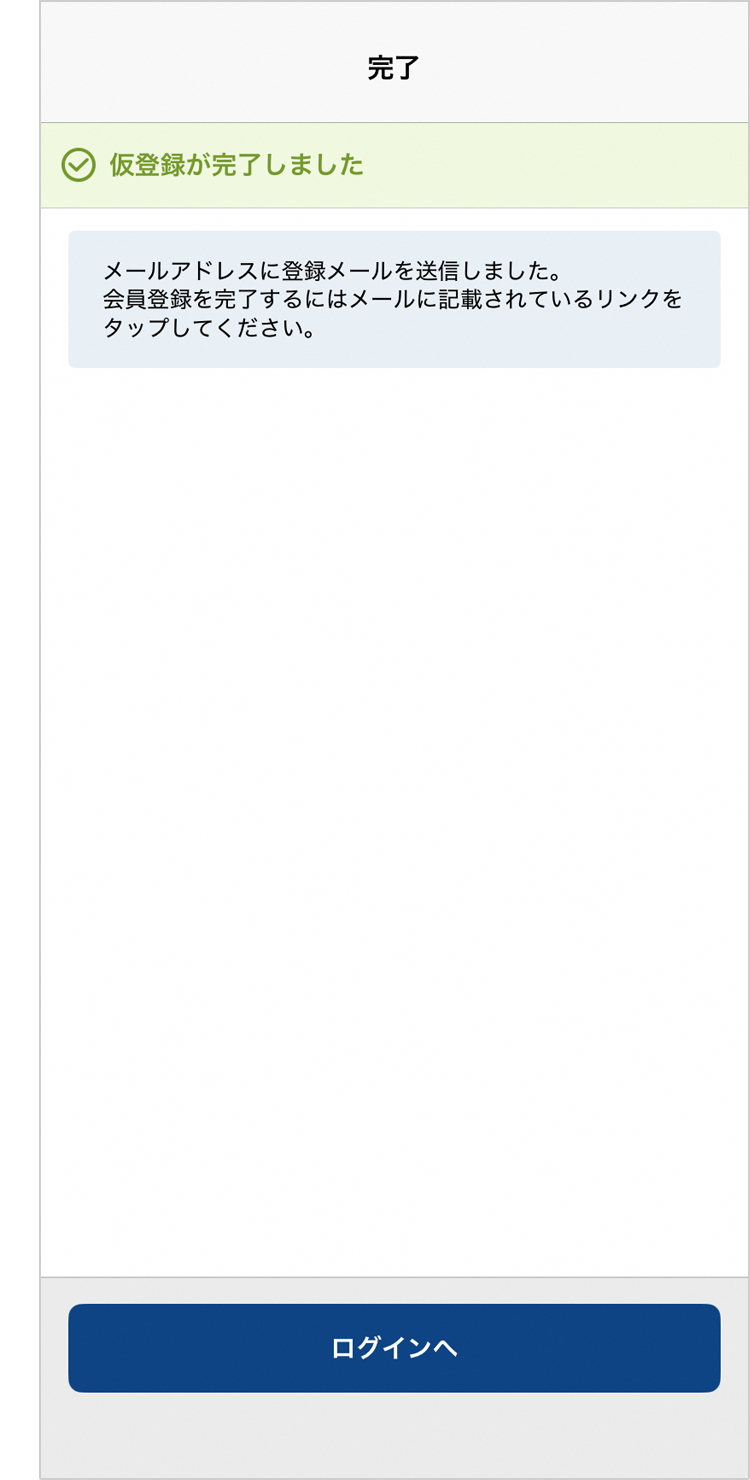
- 部署会員(クレジットカード発行なし)
個人会員(個人・共有名義、クレジットカード発行なし)
- 部署会員単位でご利用実績ダウンロード等が可能な「部署会員(クレジットカードなし)」については、PC版より会員登録をお願いいたします。
(スマートフォンの「ブラウザ版」「アプリ版」は対象外)
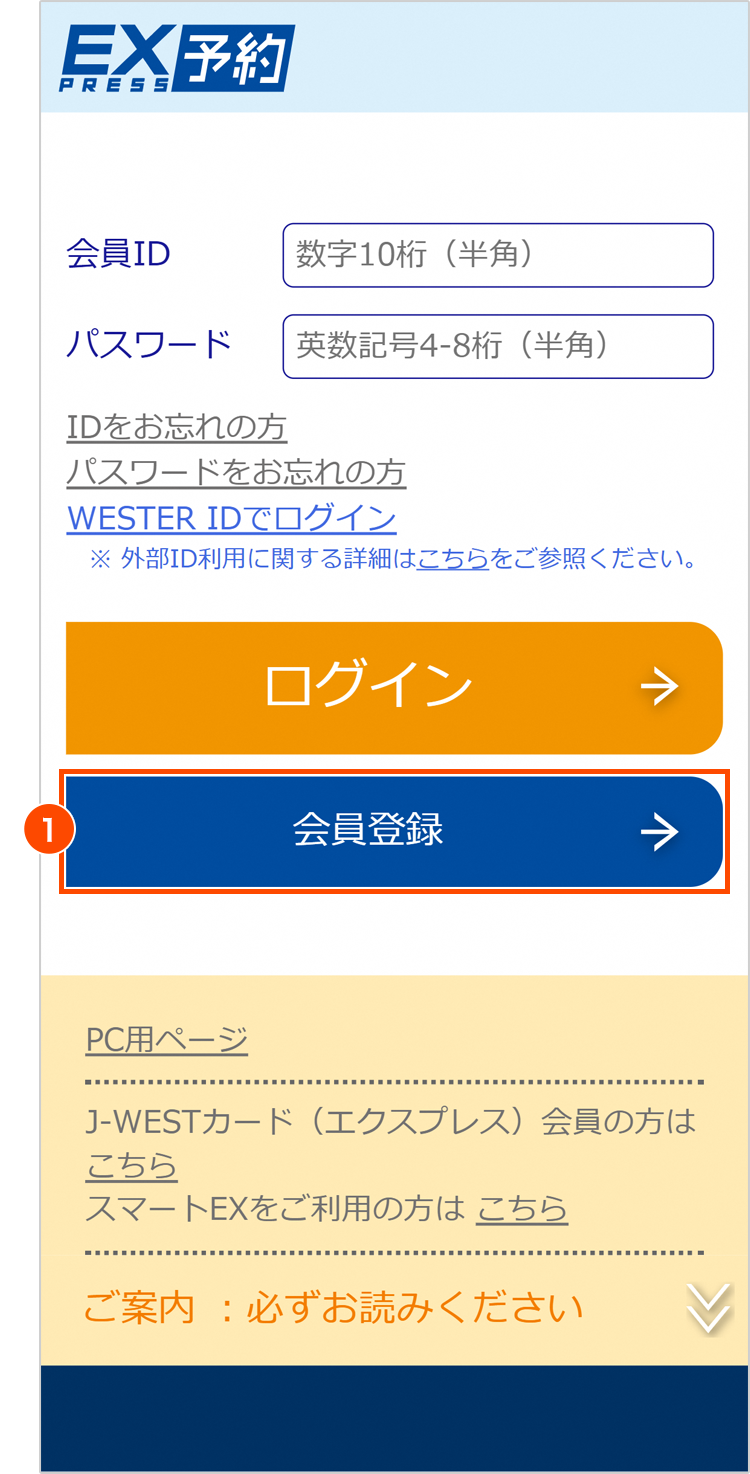
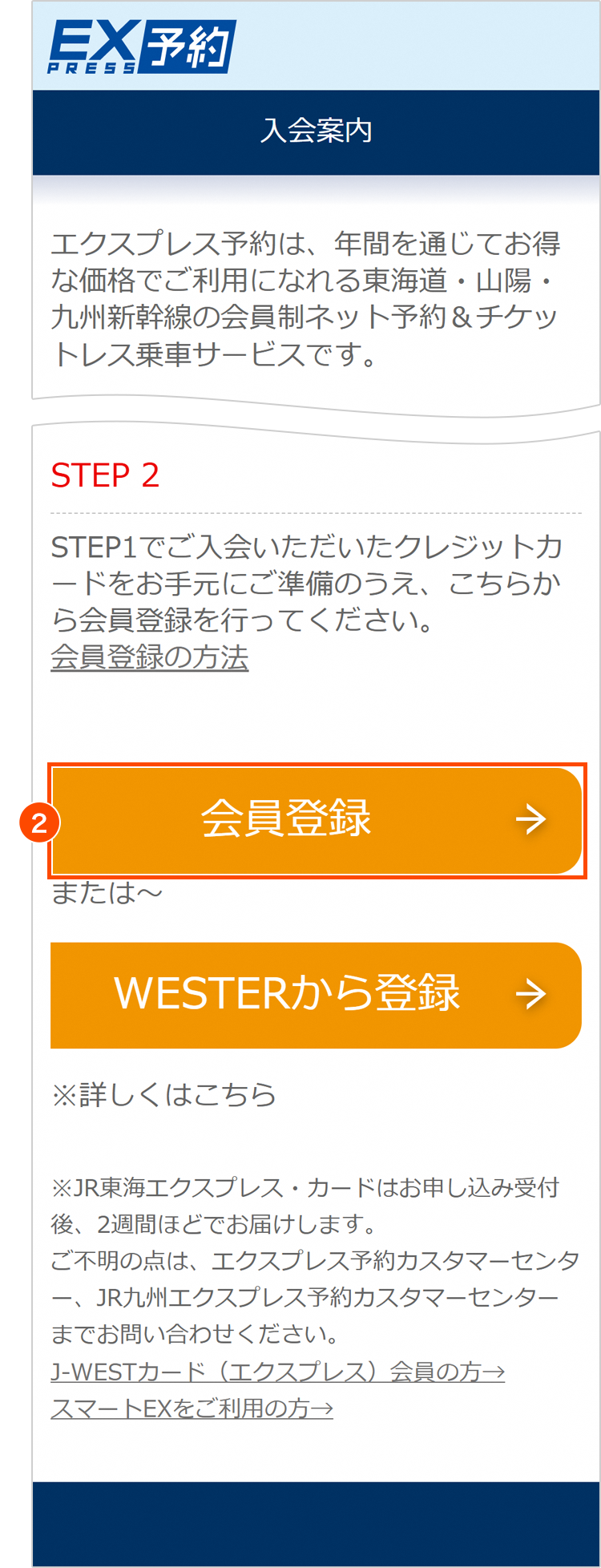
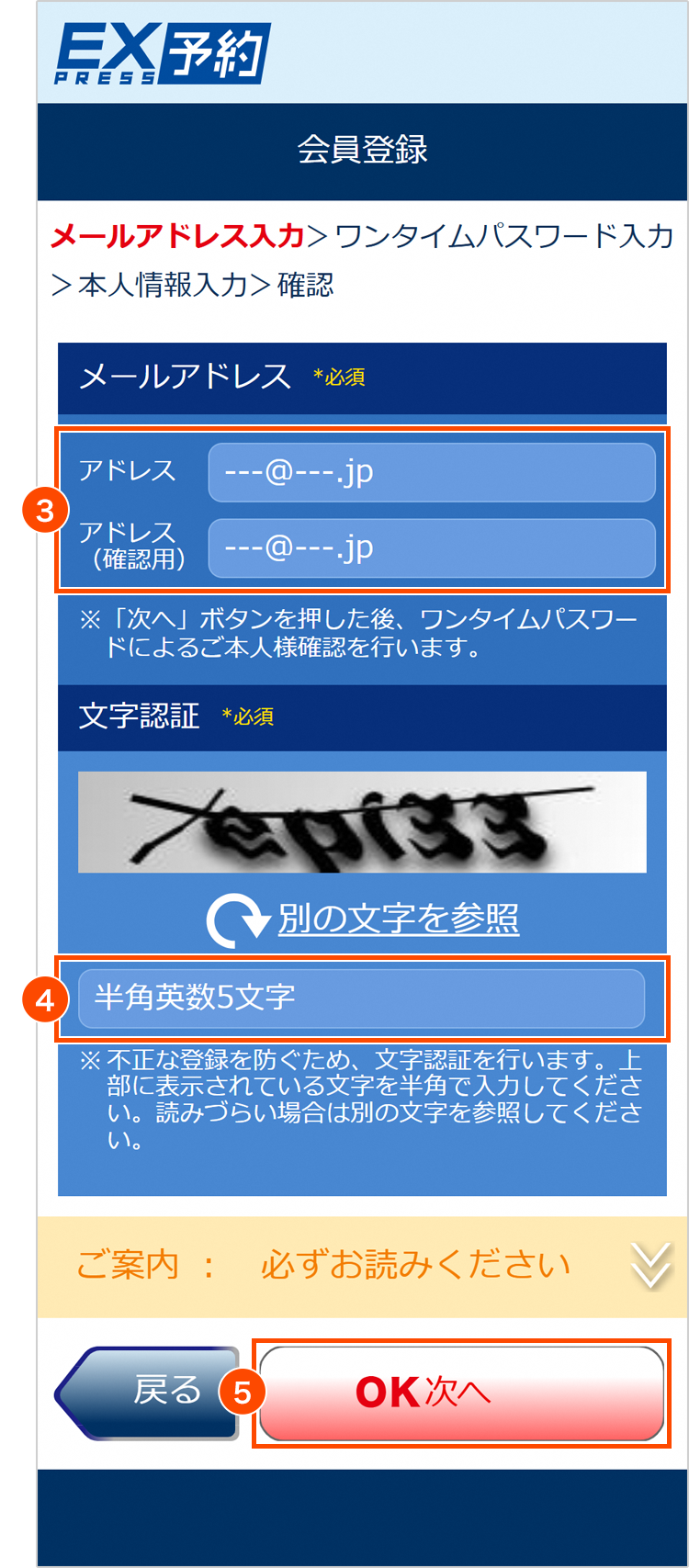
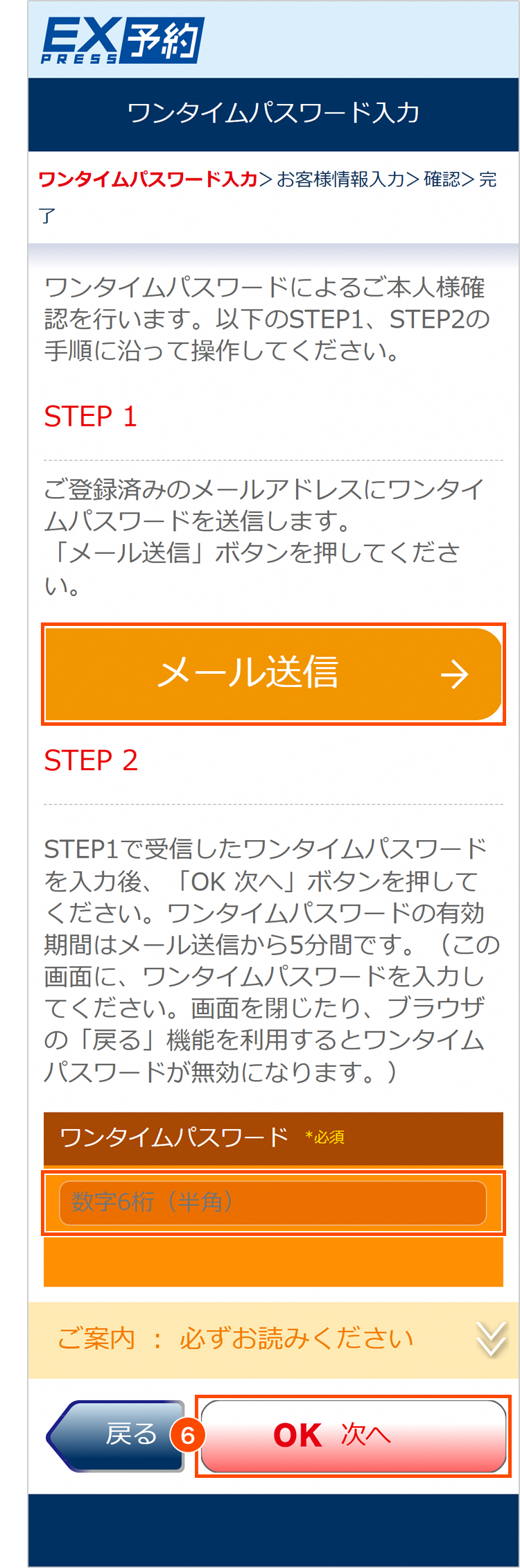
⑥
⑧
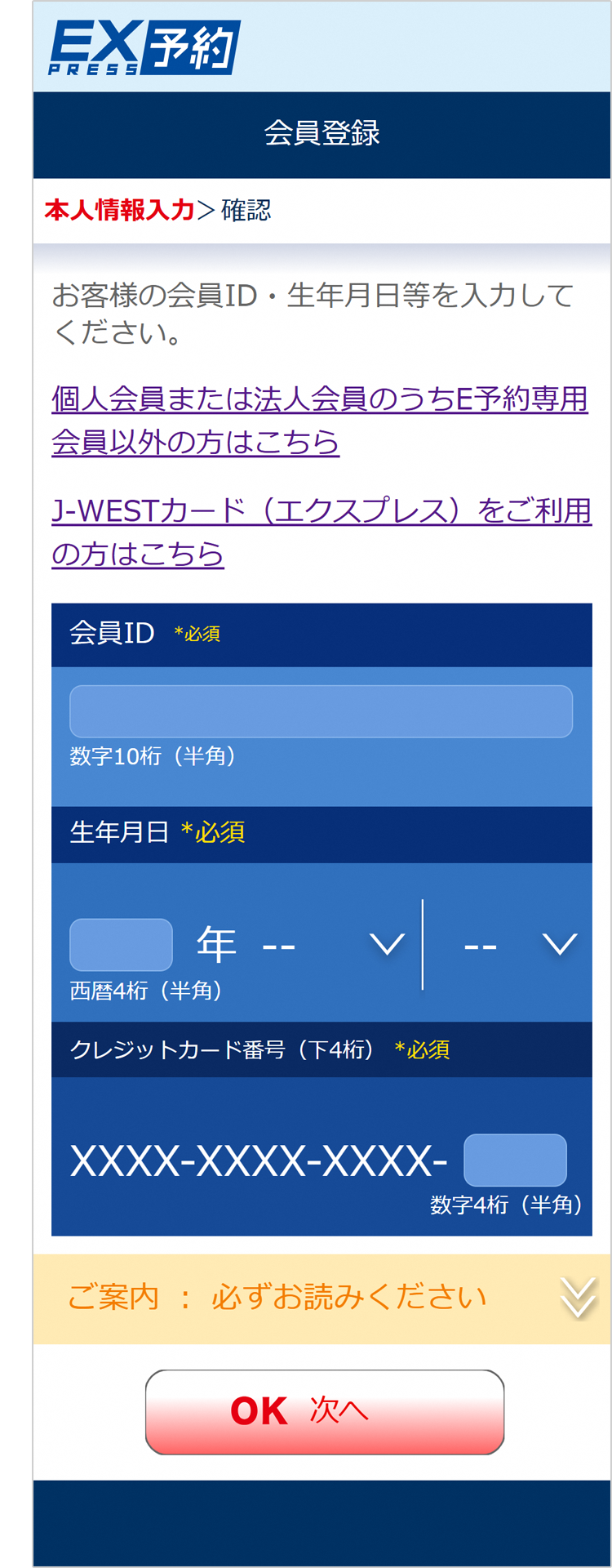
本人情報(認証項目)入力画面
- 「会員ID」入力。
- 「生年月日」入力。
- 「クレジットカード番号(下4桁)」入力。
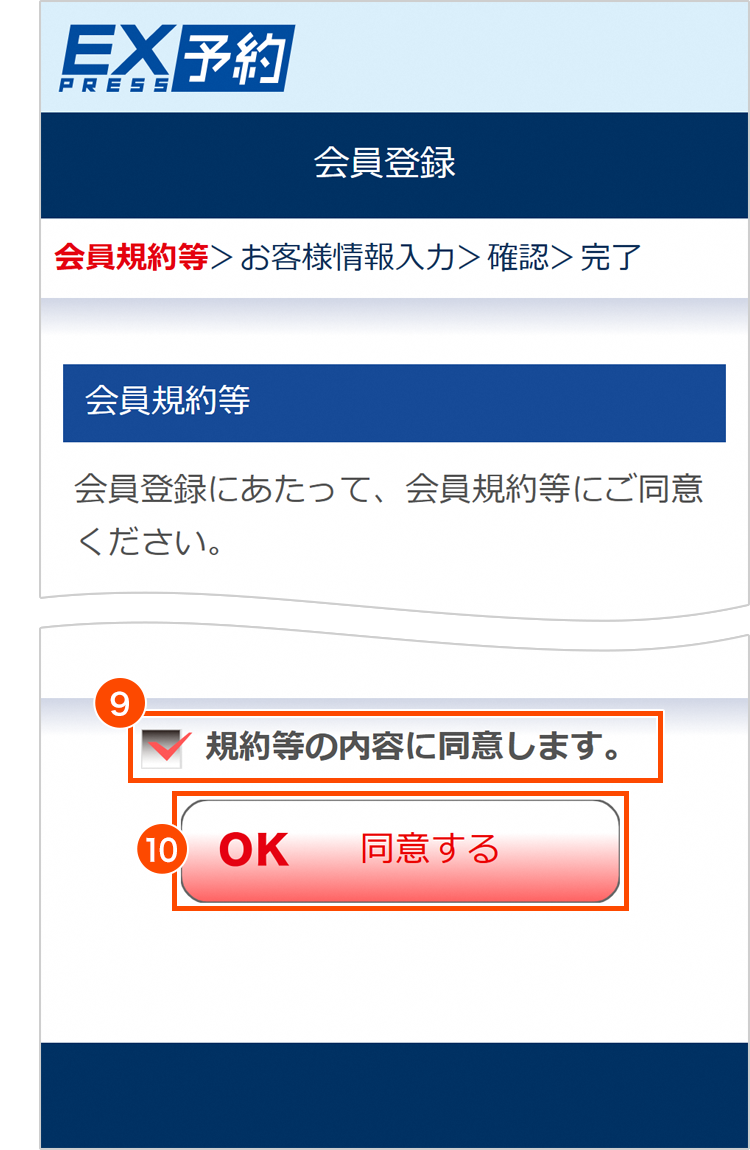
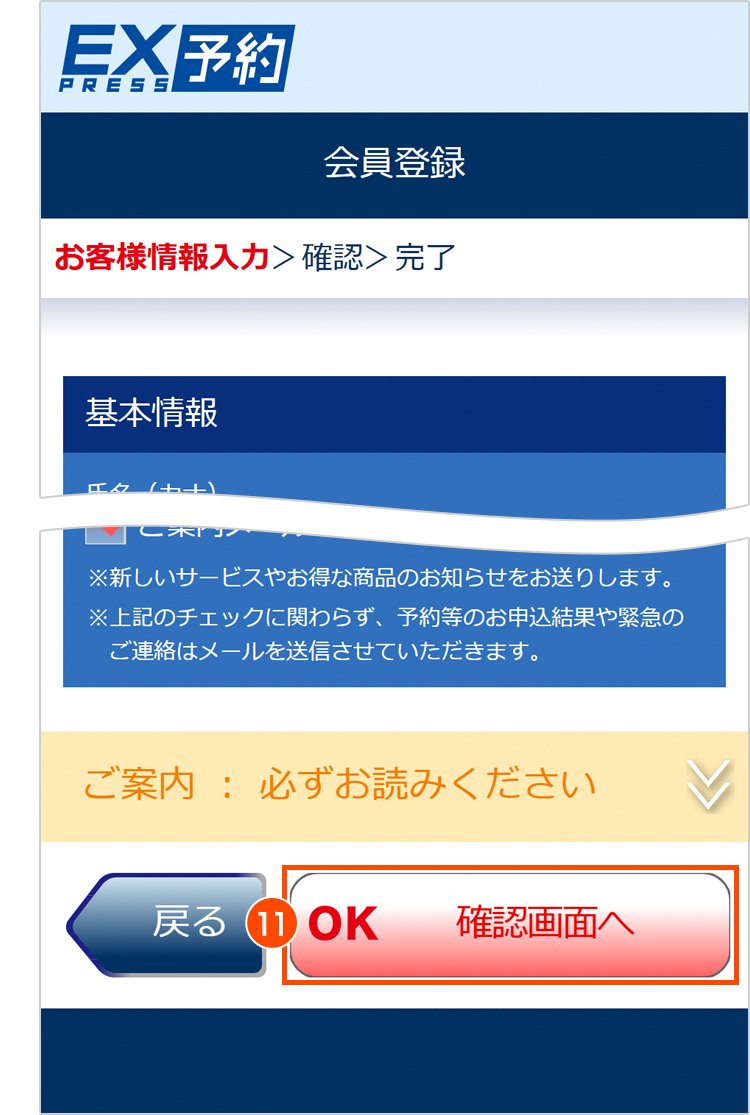
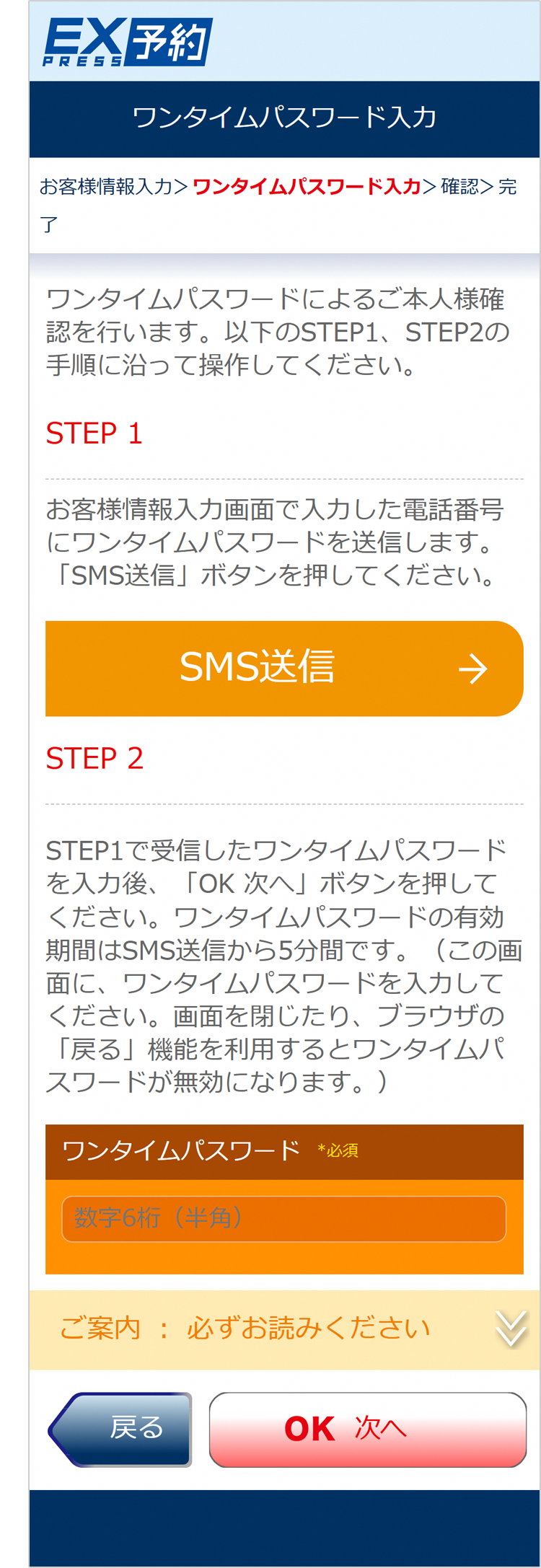
ワンタイムパスワード認証後、お客様情報確認画面へ遷移、内容確認後、「OK 登録する」を選択し、会員登録完了。(会員ID表示)
アプリ版からの会員登録方法
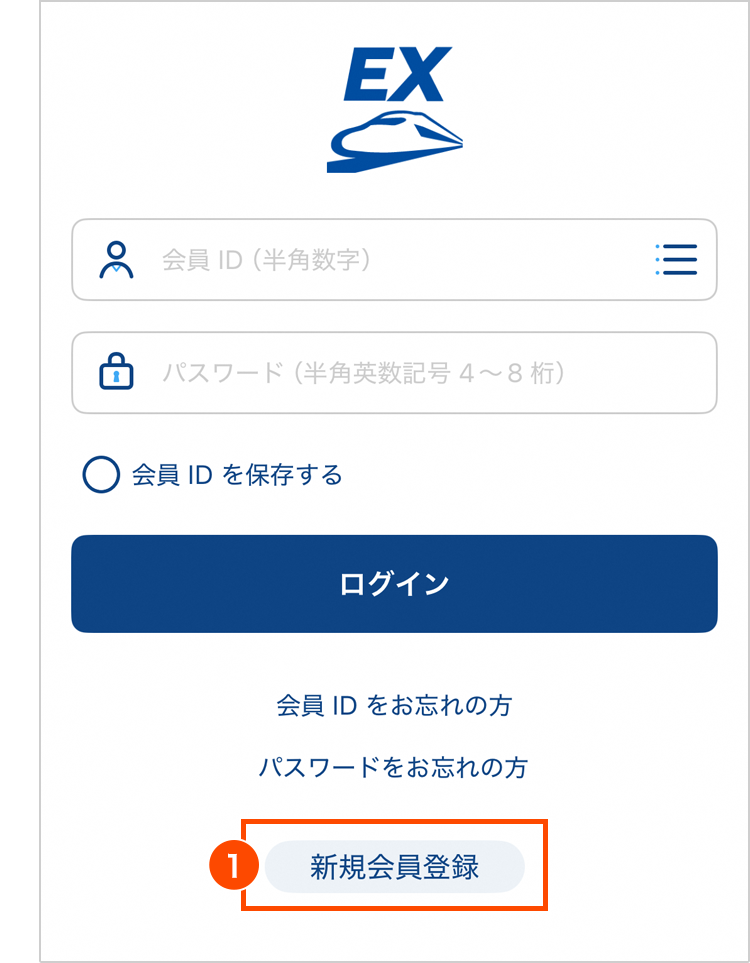
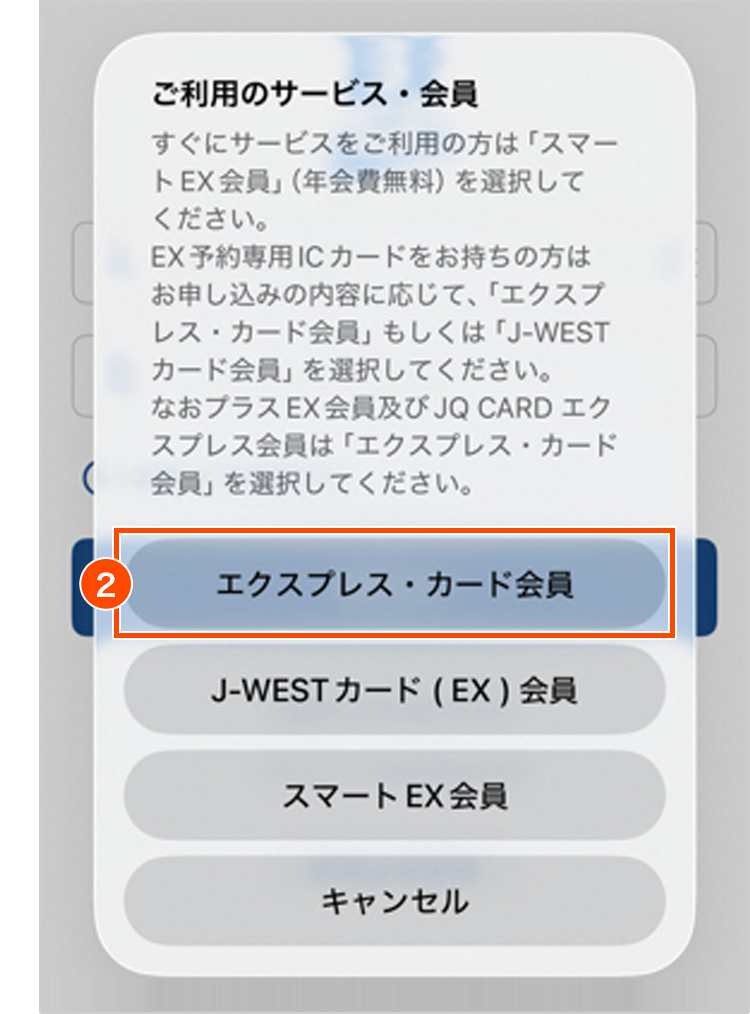
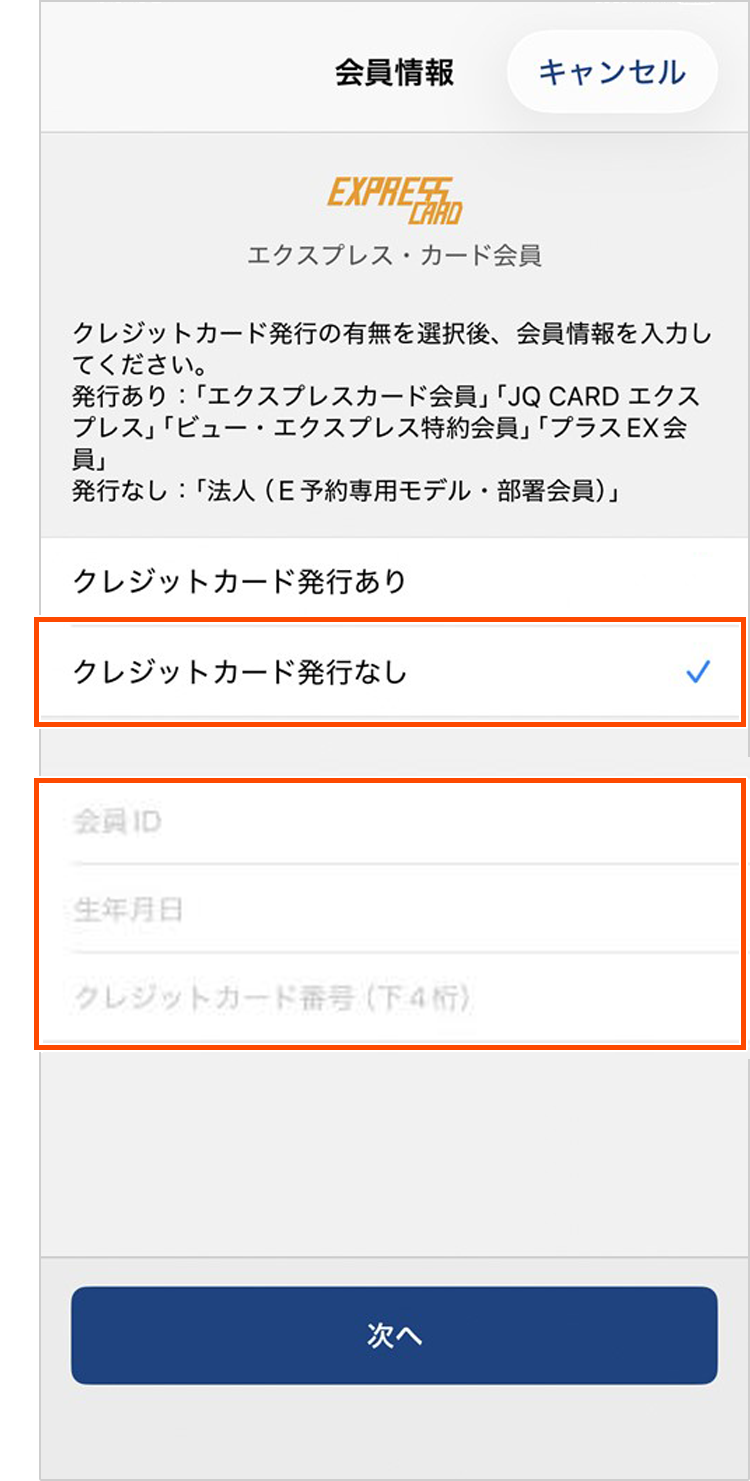
本人情報(認証項目)入力画面
- 「会員ID」入力。
- 「生年月日」入力。
- 「クレジットカード番号(下4桁)」入力。
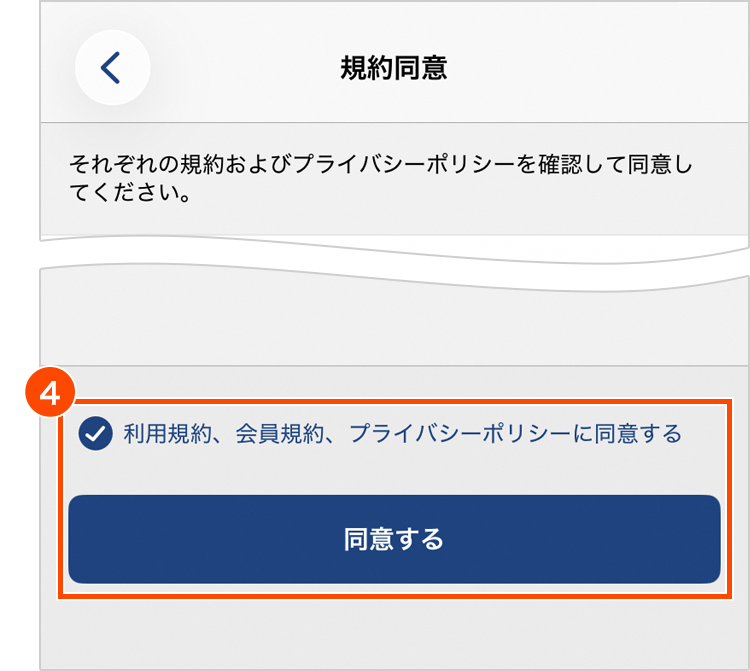
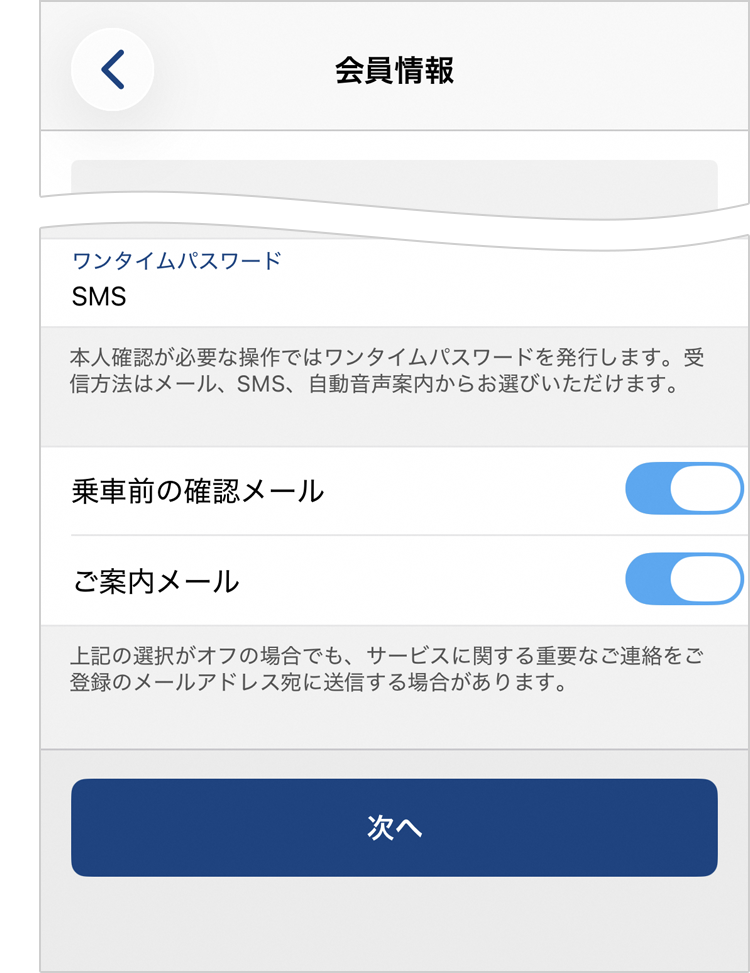
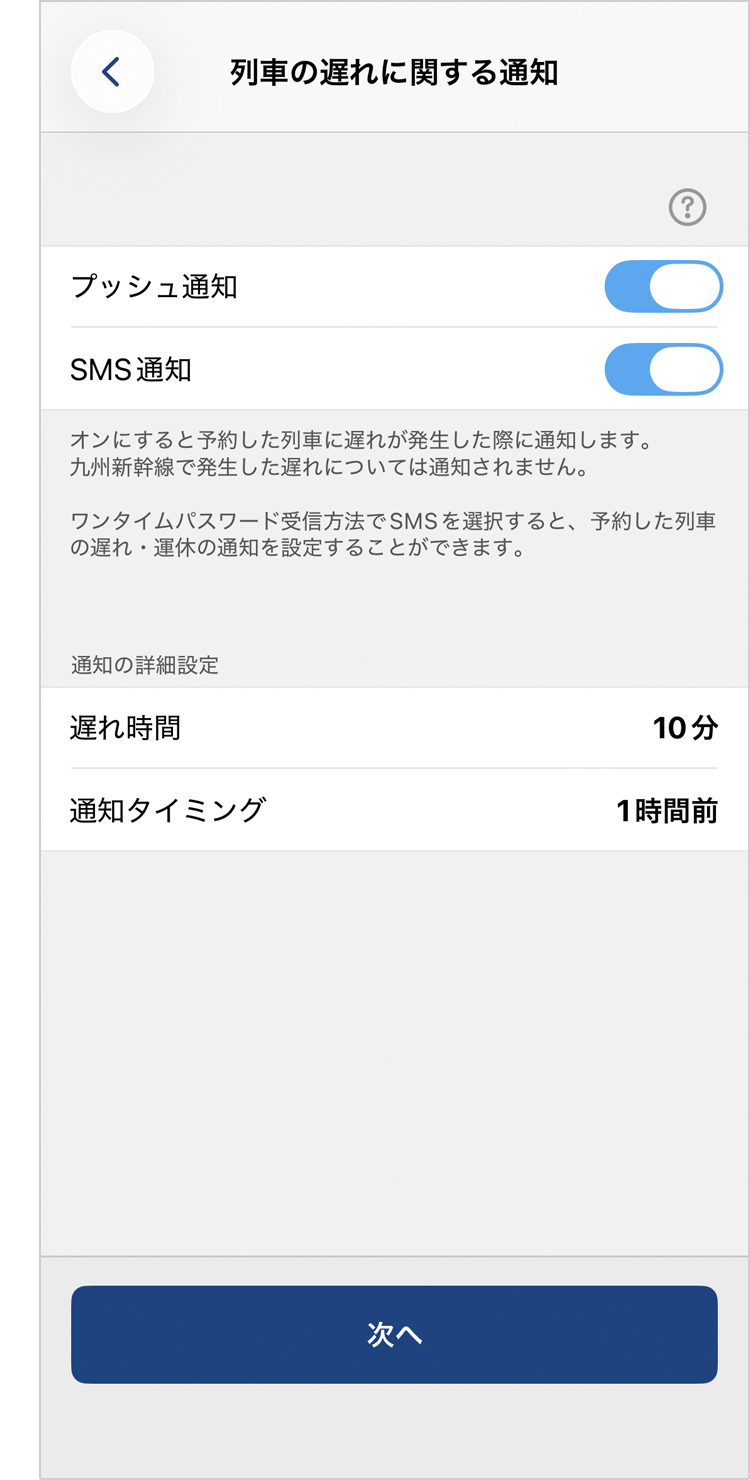
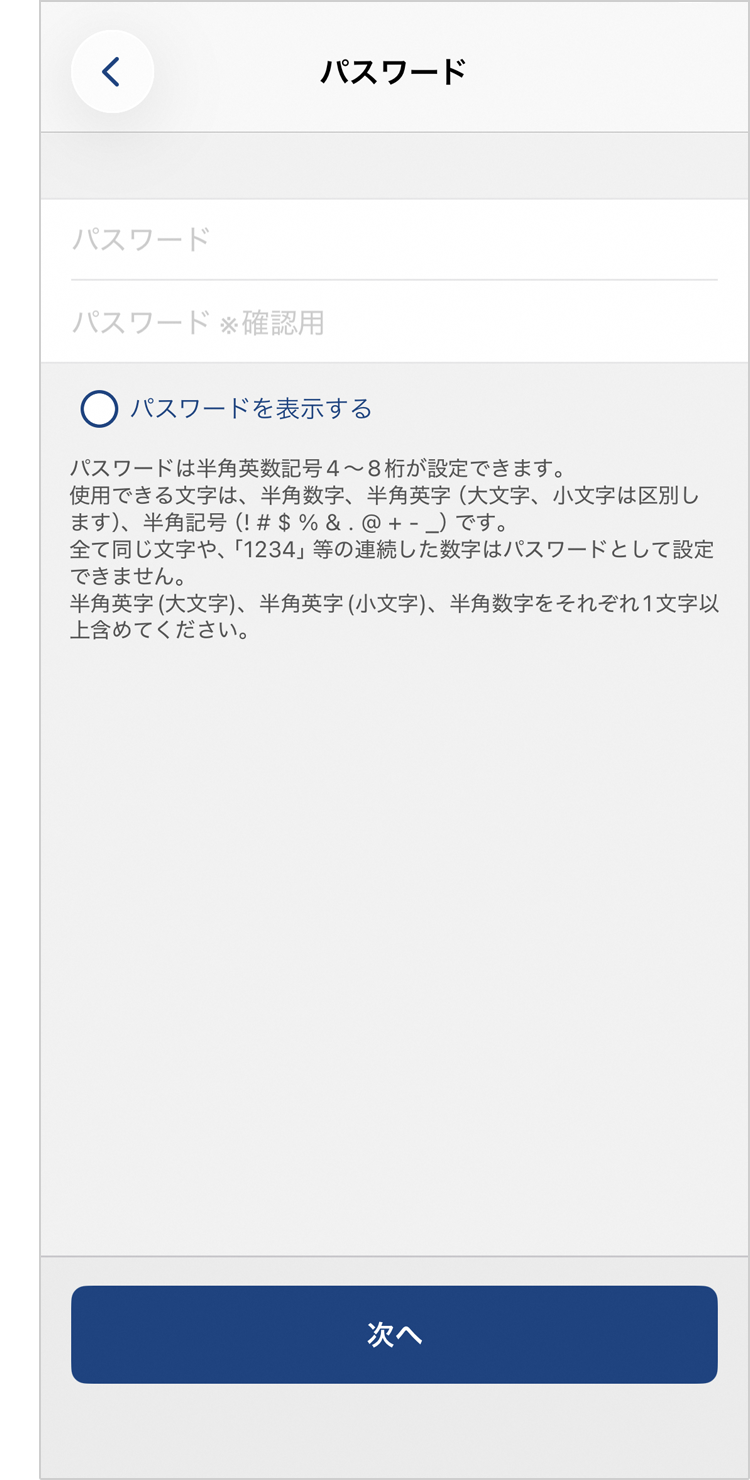
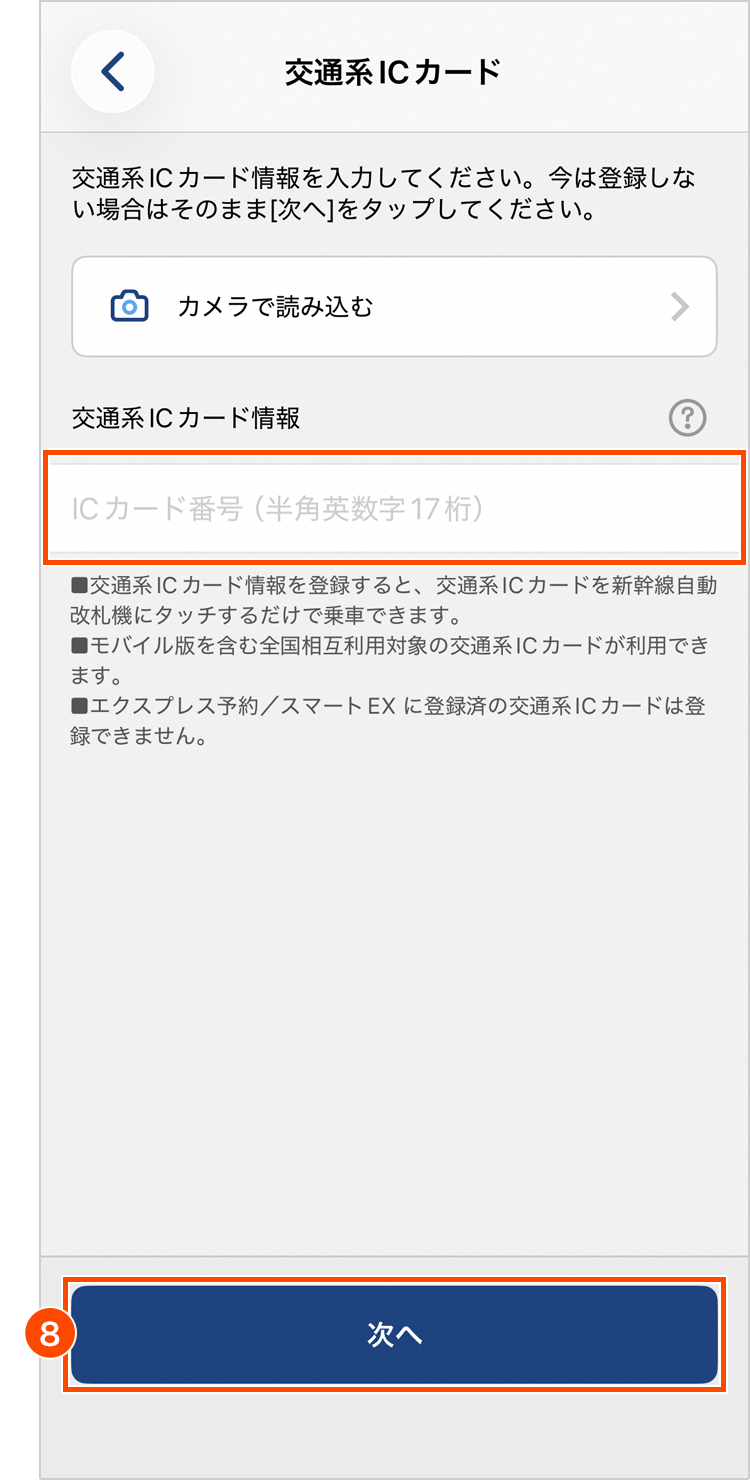
- 交通系ICカードを登録しない場合は何も入力せず、「次へ」。
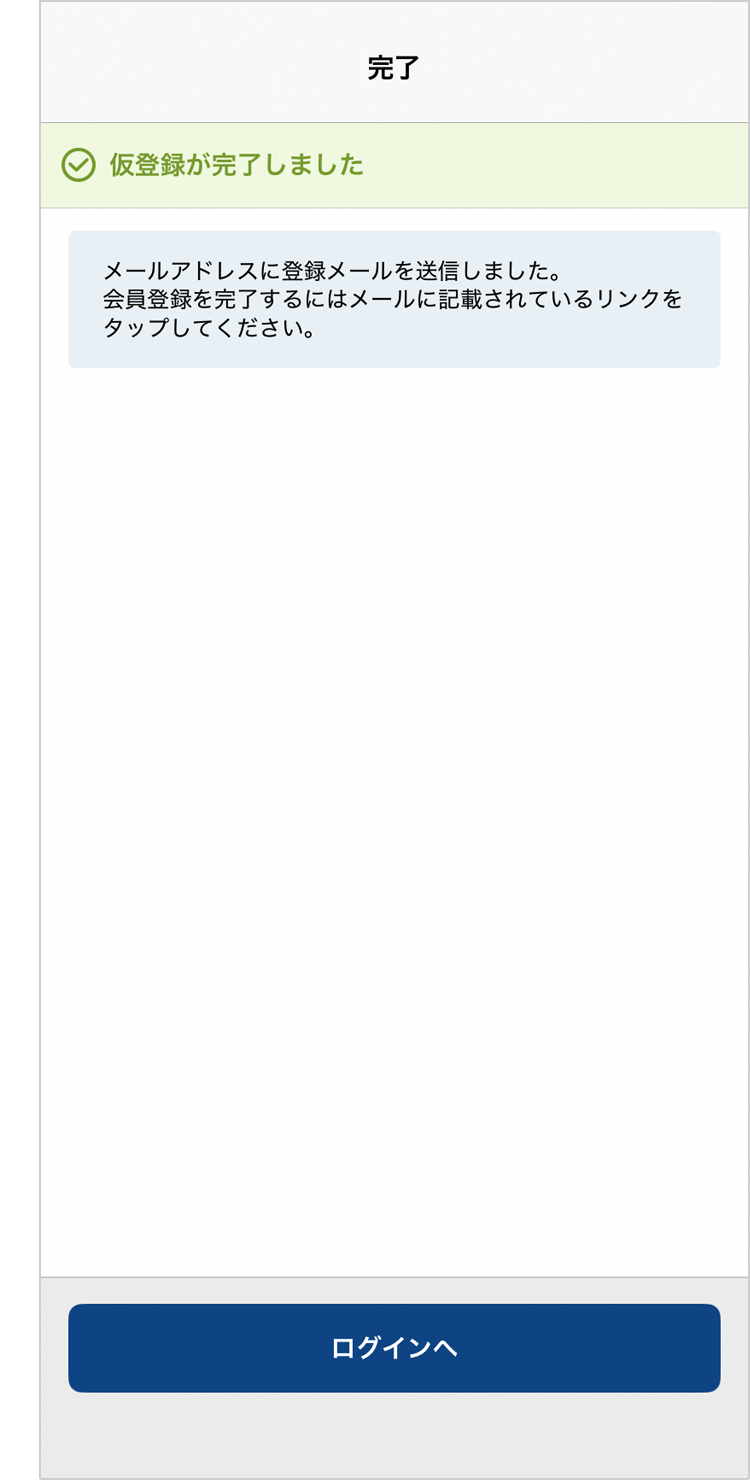
確認画面に遷移し、完了後、⑤でワンタイムパスワード「SMS」・「IVR」を選択した場合、ワンタイムパスワード認証を実施。ワンタイムパスワード認証後、会員登録仮登録完了メール送信。
(ワンタイムパスワード「メール」の場合は、⑨)